


Procédure
Cette documentation vous explique comment récupérer une sauvegarde de vos fichiers web ou restaurer une version précédente de votre site depuis le LWS Panel.
Utilisez cette procédure si des fichiers de votre site ont été supprimés, modifiés par erreur ou si vous souhaitez revenir à un état antérieur de votre hébergement.
Cette documentation s’adresse aux clients disposant d’un :
Hébergement mutualisé LWS Linux (Hors formule domaine).
La gestion se fait depuis le LWS Panel.
Prérequis
Avant d’effectuer une sauvegarde ou une restauration, assurez-vous :
À savoir avant de choisir une action
Il est important de distinguer les deux actions disponibles :
Cette action permet de récupérer une copie de vos fichiers web.
Elle ne modifie pas votre hébergement.
Cette action permet de réinjecter les fichiers sauvegardés sur votre hébergement.
Les fichiers existants seront remplacés.
Les fichiers web ne représentent pas toujours l’ensemble de votre site.
Si votre site utilise aussi une base de données MySQL, la restauration des fichiers seule peut ne pas suffire à retrouver le site exactement dans l’état souhaité. Dans ce cas, il faudra également restaurer la base de données à une date cohérente.
[/bcolor]
Vous pouvez suivre cette procédure si :
Le LWS Panel propose une fonctionnalité de sauvegarde et de restauration pour les services web.
Selon la formule souscrite, la durée de rétention des sauvegardes peut varier de 30 ou 90 jours.
Avant d’aller plus loin, vérifiez donc que :
Si vous ne connaissez pas le niveau de sauvegarde inclus dans votre offre, consultez la documentation LWS dédiée au niveau de sauvegarde de votre hébergement.
1. Connectez-vous à votre compte LWS
2. Ouvrez l’hébergement concerné
3. Dans la rubrique Fichiers, cliquez sur le bouton : Sauvegardes / Restaurations

4. Cliquez ensuite sur l’onglet : Sauvegardes Web
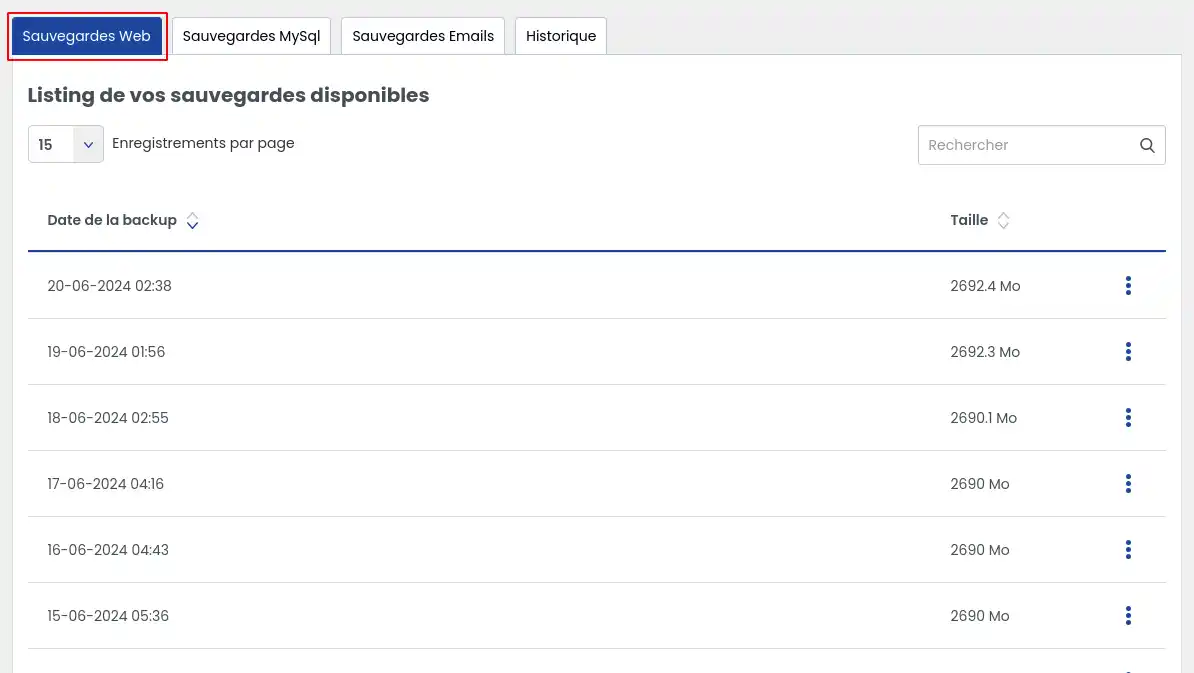
Vous accédez alors à la liste des sauvegardes disponibles pour votre hébergement.
L'onglet liste toutes les sauvegardes disponibles immédiatement pour télécharger votre site web.
Suivant le service souscrit, vous pourrez bénéficier des sauvegardes des 30 ou des 90 derniers jours.
Sélectionnez la sauvegarde que vous souhaitez télécharger puis cliquez sur le bouton à droite de la sauvegarde qui vous permettra de choisir différentes actions
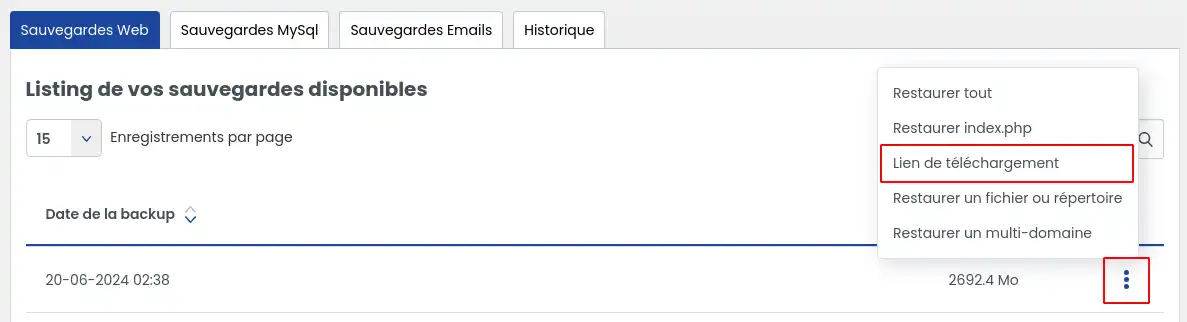
Cliquez ensuite sur l'option "Lien de téléchargement" pour générer un lien vous permettant de télécharger votre sauvegarde.
La fenêtre suivante s'ouvre :
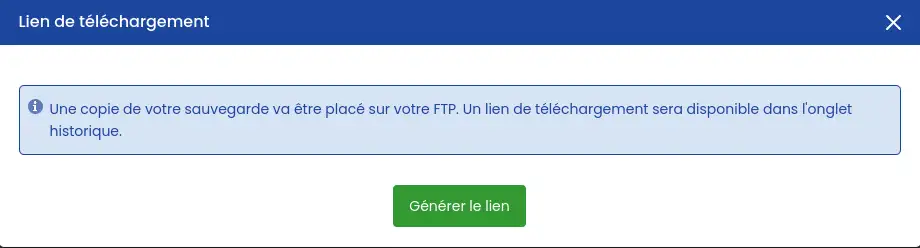
Cliquez sur "Générer le lien" pour lancer l'action.
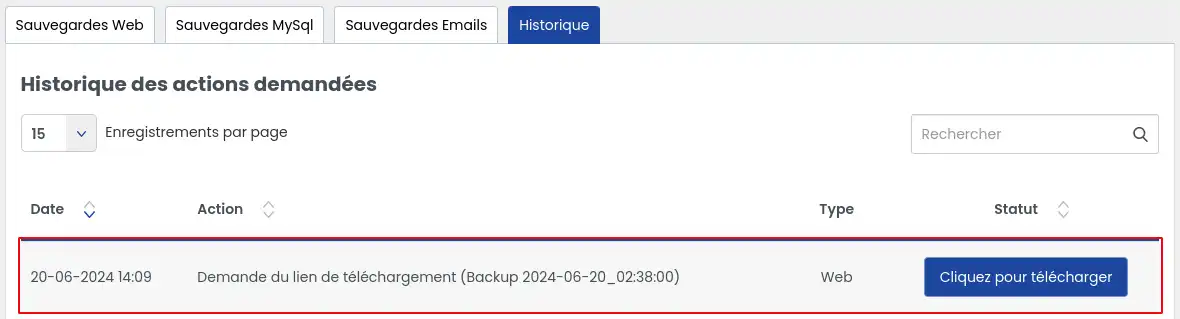
Une fois cette action réalisée, cliquez sur l'onglet historique pour consulter l'état d'avancement de la génération du lien. L'action peut prendre plusieurs minutes en fonction du volume de données concerné.
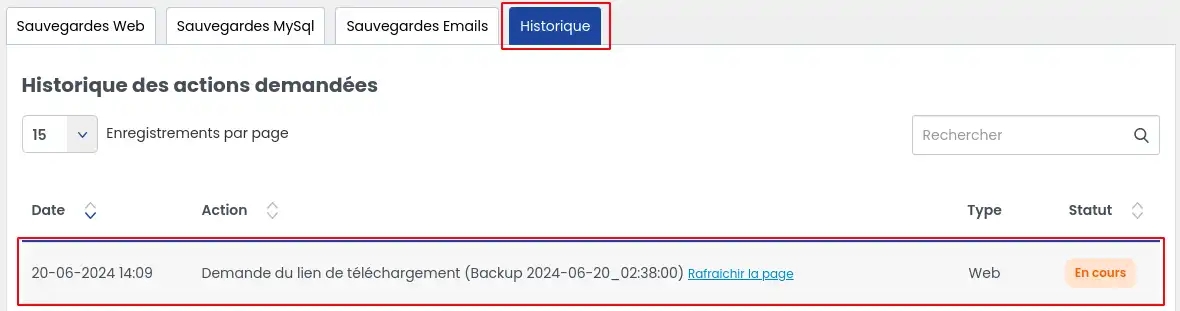
Vous pouvez rafraichir la page pour vérifier régulièrement si le statut change. Une fois le lien généré, vous visualiserez un bouton vous permettant de télécharger votre sauvegarde.
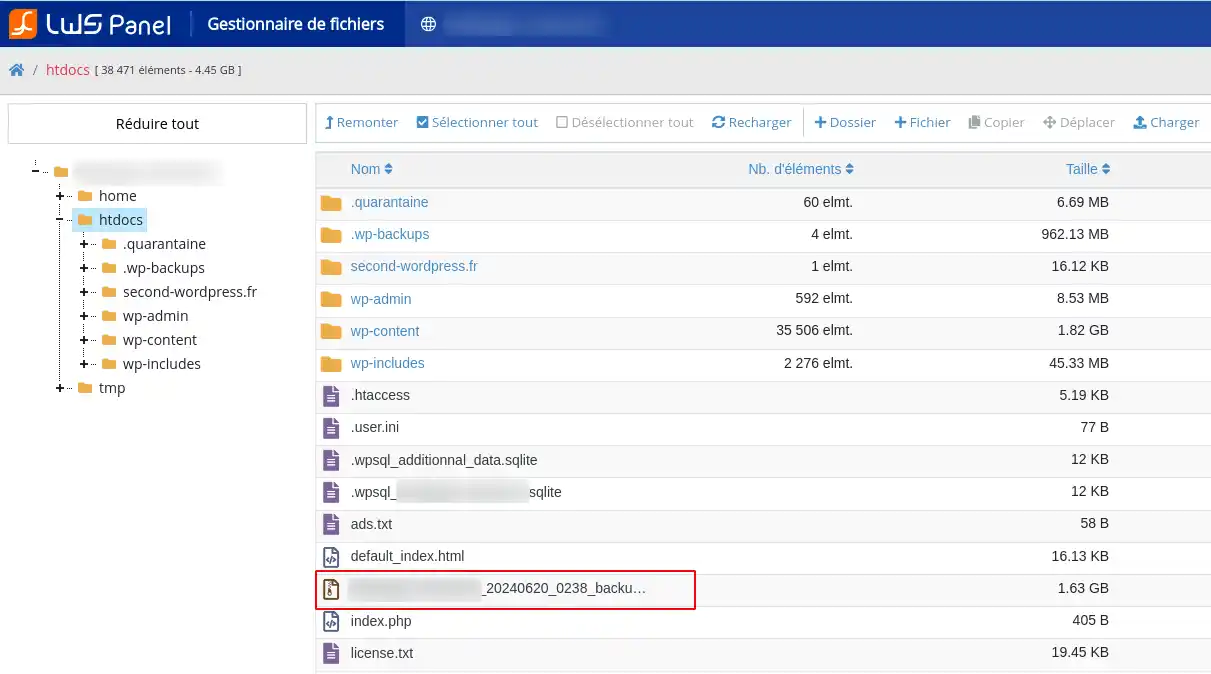
Vous pouvez également retrouver cette sauvegarde dans le dossier racine de votre hébergement et la télécharger depuis un client FTP ou le gestionnaire de fichier.
L'onglet liste toutes les sauvegardes disponibles immédiatement pour restaurer votre site web.
Suivant le service souscrit, vous pourrez bénéficier des sauvegardes des 30 ou des 90 derniers jours.
Sélectionnez la sauvegarde que vous souhaitez restaurer puis cliquez sur le bouton à droite de la sauvegarde qui vous permettra de choisir différentes actions
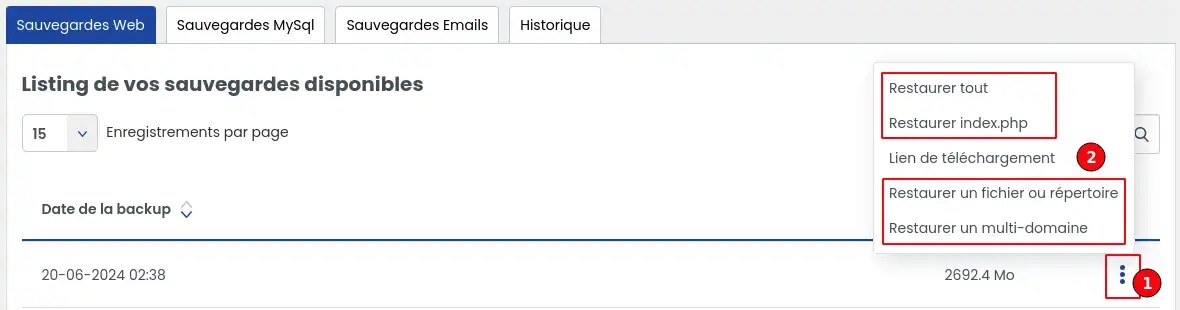
Cette première option si elle est choisie permet de restaurer l'intégralité des fichiers web de votre hébergement.
Avant la restauration, l'intégralité des fichiers de votre hébergement est supprimé puis les données de la sauvegarde sont restaurées sur votre hébergement.
Une fois l'option sélectionnée, une fenêtre de confirmation s'affiche :
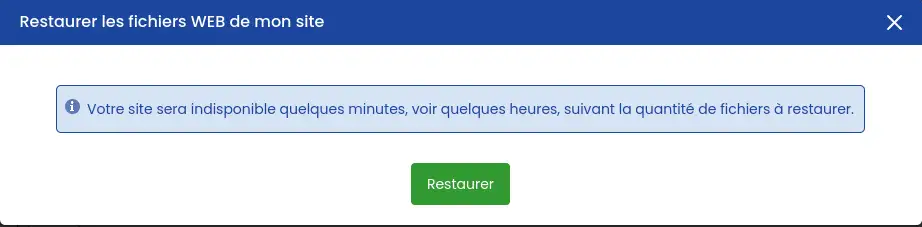
Une fois l'action confirmée, il sera impossible d'arrêter la restauration jusqu'à son terme.
Cette option ne restaure que le fichier index de votre site placé à la racine de votre hébergement. Il s'agit donc uniquement du fichier d'accueil lié au site de votre domaine principal.
Une fois l'option sélectionnée, une fenêtre de confirmation s'affiche :
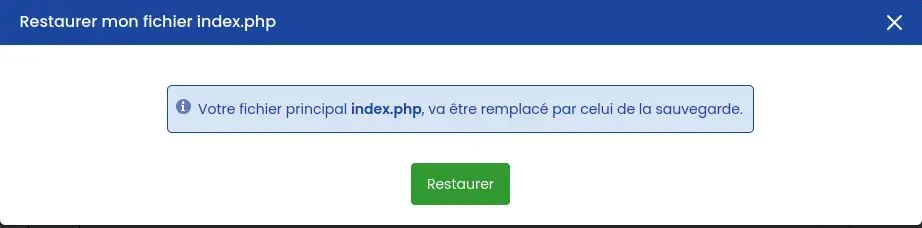
Une fois l'action confirmée, il sera impossible d'arrêter la restauration jusqu'à son terme.
Cette option restaure que le fichier ou le dossier que vous aurez indiqué.
Une fois l'option sélectionnée, une fenêtre de confirmation s'affiche :
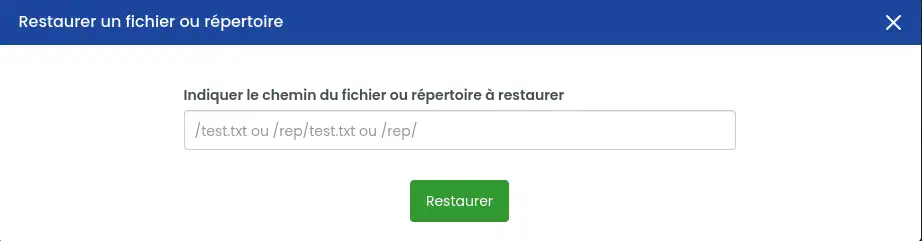
Voici quelques exemples de demande que vous pouvez renseigner :
Une fois l'action confirmée, il sera impossible d'arrêter la restauration jusqu'à son terme.
Cette option restaure tous les éléments lié à un domaine complémentaire ajouté à votre hébergement ou un sous-domaine.
Une fois l'option sélectionnée, une fenêtre de confirmation s'affiche :
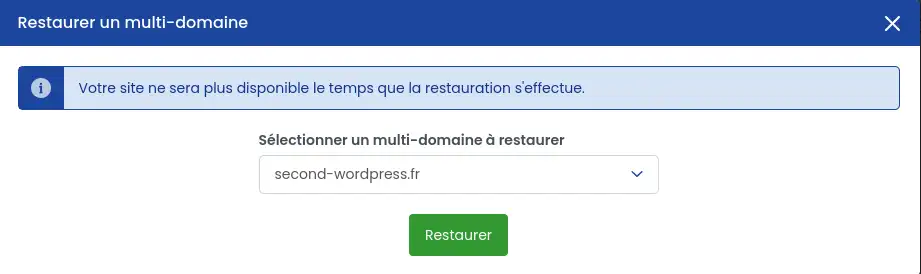
Sélectionnez le domaine ou le sous-domaine souhaité.
Une fois l'action confirmée, il sera impossible d'arrêter la restauration jusqu'à son terme.
[tips_warning]La restauration de multi-domaine ou sous-domaine restaure les fichiers présents dans la sauvegarde qui ne sont pas présents sur votre hébergement et écrase les fichiers présents sur votre hébergement par ceux présents dans la sauvegarde. La restauration ne supprime pas les fichiers qui seraient présents sur votre hébergement, mais pas dans la sauvegarde. Si vous souhaitez avoir exactement le contenu du multi-domaine ou sous-domaine présent dans la sauvegarde, vous devez supprimer le contenu du dossier avant d'en restaurer les données depuis une sauvegarde.[/tips]
Cliquez sur l'onglet historique pour consulter l'état d'avancement de la restauration. L'action peut prendre plusieurs minutes en fonction du volume de données concerné.
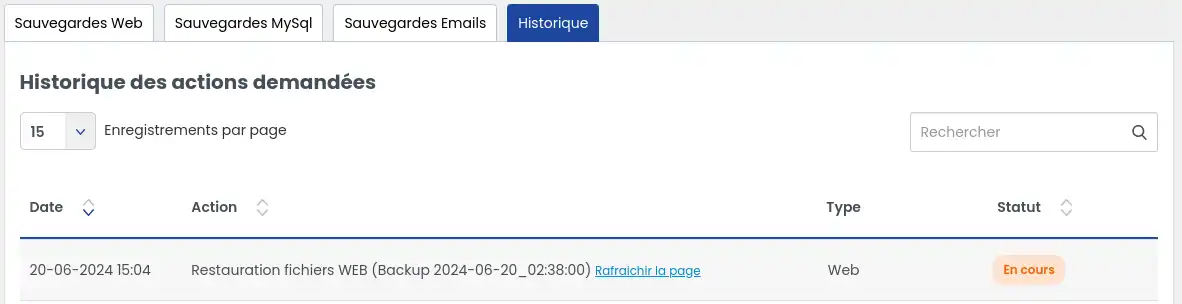
Vous pouvez rafraichir la page pour vérifier régulièrement si le statut change. Une fois la restauration effectuée, vous le visualiserez dans le statut.
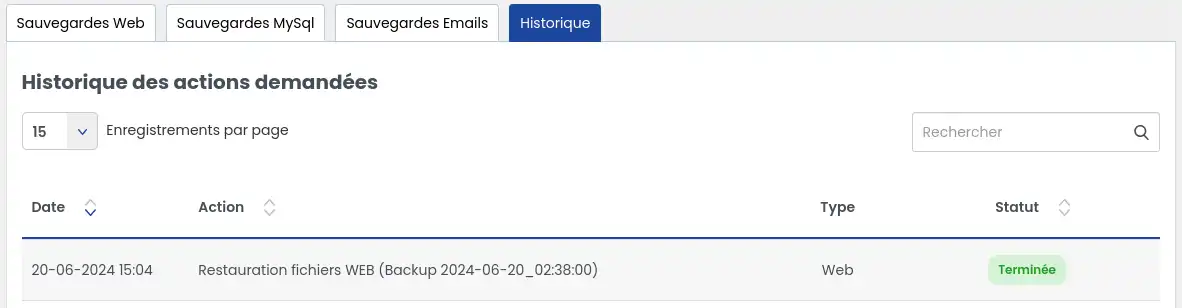
Consultez ensuite votre site restauré dans votre navigateur web comme d'habitude. Videz le cache ou actualisez la page s'il ne s'affiche pas encore.
[tips_warning]Les fichiers web ne sont qu'une composante de votre site, si vous souhaitez réellement restaurer un site Internet à l'état exact où il était à la date souhaitée, pensez également à restaurer la base de données utilisée par votre site web en sélectionnant une sauvegarde à la même date.[/tips]
Si la sauvegarde que vous souhaitez restaurer n'est pas listée, c'est certainement que votre niveau de service ne le permet pas. Vous devez alors souscrire à une option de support Business pour bénéficier de la possibilité de restaurer des sauvegardes jusqu'à 90 jours au lieu de 30 jours, ou souscrire à une infogérance "Recherche de sauvegarde" au prix de 49€ HT afin qu'un technicien réalise l'opération à votre place.
[tips_warning]Au-delà de 90 jours, LWS supprime les sauvegardes, il ne sera donc pas possible de restaurer une sauvegarde au-delà de cette limite.[/tips]
Si, après avoir effectué une restauration, celle-ci affiche une erreur, veuillez contacter directement notre service support technique afin qu'un technicien analyse le problème et effectue l'action pour vous si celle-ci est possible.
Vous savez maintenant comment :
🌟 Bravo ! Vous êtes armé pour maintenir la continuité de vos services en ligne en toute sérénité. 🛡️
N'hésitez pas à partager vos expériences ou poser vos questions en laissant un commentaire ci-dessous. Votre retour nous est précieux ! 💬
Merci de nous avoir lu et à très bientôt pour de nouvelles aventures numériques ! 🚀
Vidéos
Pour aller plus loin
Vous êtes désormais en mesure de sauvegarder ou restaurer vos fichiers Web, bases de données et boîtes mail sur votre hébergement mutualisé avec LWS.
N'hésitez pas à partager vos remarques et vos questions !