


Procédure
Service concerné : Formule d'hébergement LWS Panel, cPanel et Cloud cPanel
Panel concerné : éditeur SiteBuilder Pro
Niveau : débutant
[/bcolor]
SiteBuilder Pro propose trois fonctions d’intelligence artificielle distinctes. Vous pouvez obtenir des explications sur l’utilisation du constructeur, demander à l’assistant de modifier directement votre site ou générer un nouveau site à partir d’une description.
Ces fonctions ne s’utilisent pas de la même manière. Il est donc important de choisir celle qui correspond à votre besoin.
La fonction Poser une question (IA) sert à obtenir de l’aide sur le fonctionnement du constructeur. Elle vous explique où trouver une option et peut vous guider étape par étape.
Vous pouvez, par exemple, lui demander :
Cliquez sur Poser une question (IA) dans la barre située en haut de l’éditeur.
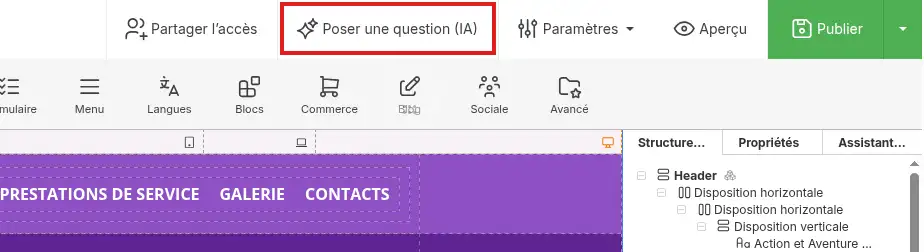
Puis saisissez votre question.
Par exemple :
Comment ajouter une nouvelle page à mon site ?
ou :
Comment modifier la couleur d’arrière-plan d’une section ?
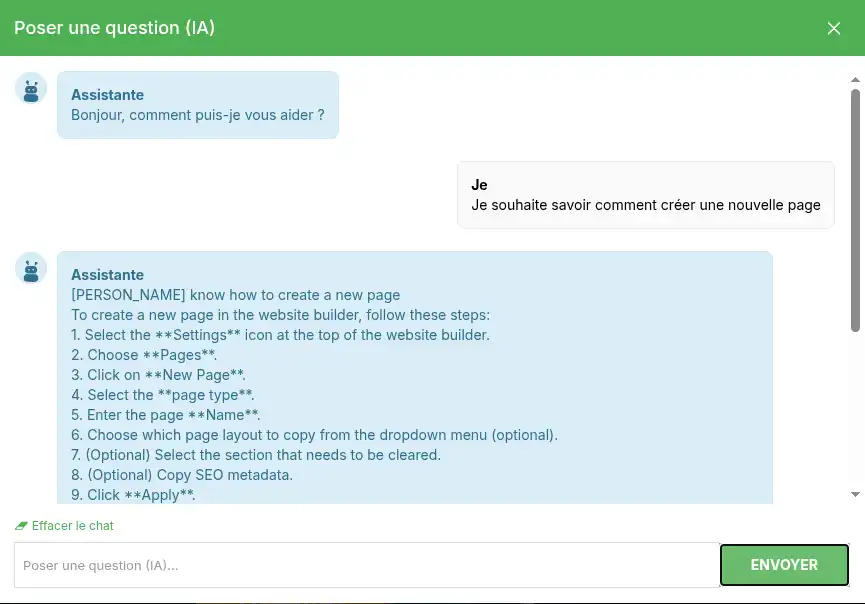
L’assistant vous indique les menus et les actions à utiliser. Il vous guide, mais ne réalise pas lui-même les modifications demandées.
[bcolor_blue]
Utilisez cette fonction lorsque vous souhaitez comprendre comment effectuer une action vous-même dans SiteBuilder Pro.
[/bcolor]
L’onglet Assistant IA, situé dans la colonne de droite de l’éditeur, permet de demander directement la création ou la modification d’éléments du site.
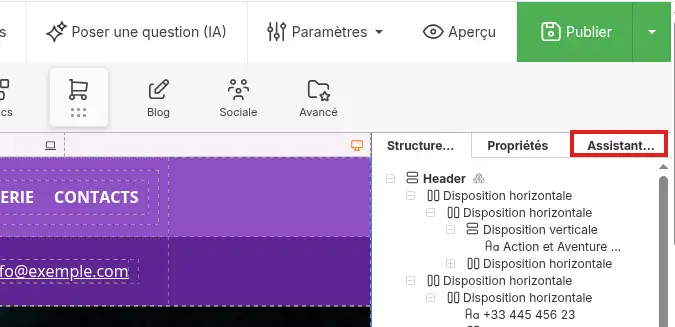
Contrairement à la fonction Poser une question (IA), cet assistant peut appliquer les changements dans votre projet.
Vous pouvez notamment lui demander de :
Ouvrez l’onglet Assistant IA dans la colonne de droite, puis décrivez clairement la modification à effectuer.
Par exemple :
Ajoute une section sous le menu de la page d’accueil avec un titre, un paragraphe de présentation et un bouton vers la page Contact.
Vous pouvez également préciser le style souhaité :
Modifie la section de présentation de la page d’accueil avec un fond clair, un titre bleu foncé et un bouton vert.
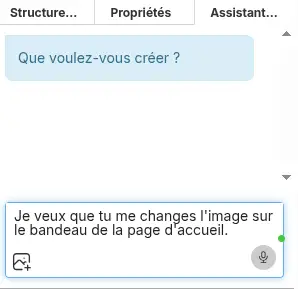
Pour obtenir un résultat plus précis, indiquez :
Il est préférable de demander une seule modification importante à la fois. Vous pourrez ainsi vérifier plus facilement le résultat obtenu.
[bcolor_orange]
Relisez toujours les textes et vérifiez chaque modification avant de publier le site. Une réponse générée par l’intelligence artificielle peut être incomplète ou ne pas correspondre exactement à votre besoin.
[/bcolor]
Si le résultat ne vous convient pas, utilisez la flèche Annuler située dans la barre supérieure de l’éditeur, puis reformulez votre demande avec davantage de précisions.

SiteBuilder Pro peut générer une première version complète de votre site à partir d’une description de votre activité.
[bcolor_orange]
Le changement de modèle remplace la présentation et le contenu actuellement présents dans votre projet. Si votre site contient déjà des modifications importantes, effectuez une sauvegarde avant de poursuivre.
[/bcolor]
Dans la barre supérieure de SiteBuilder Pro, ouvrez le menu Nouveau/Réinitialiser, puis cliquez sur Changer le modèle.
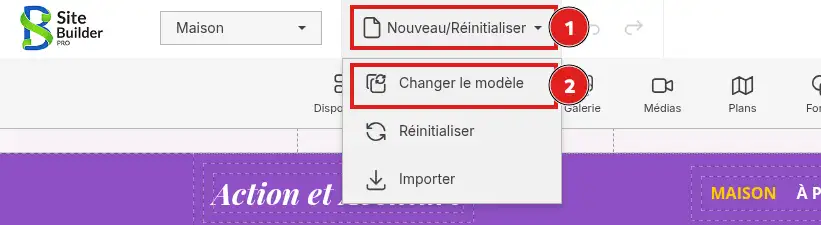
Dans la colonne de gauche, sélectionnez Créer avec l’IA.
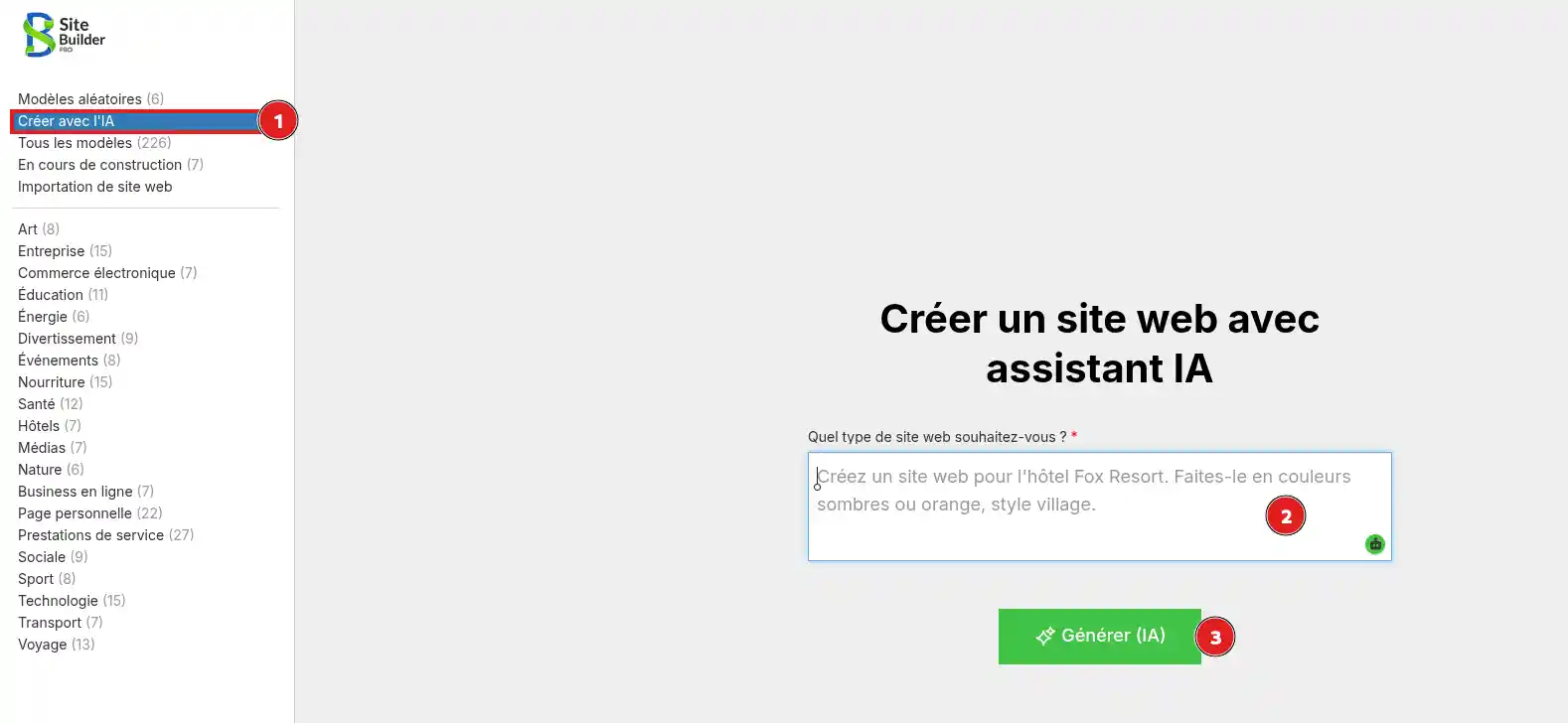
Décrivez ensuite le site que vous souhaitez créer dans le champ Quel type de site web souhaitez-vous ?.
Vous pouvez préciser :
Par exemple :
Crée un site vitrine pour une entreprise de jardinage. Utilise des couleurs vertes et naturelles. Ajoute une page d’accueil, une présentation des services, une galerie de réalisations et une page de contact.
Cliquez sur Générer (IA).
SiteBuilder Pro crée alors une base de site correspondant à votre description. Lorsque la génération est terminée, vérifiez toutes les pages et remplacez les textes, images, coordonnées et informations qui ne correspondent pas à votre activité.
[bcolor_blue]
SiteBuilder Pro inclut 24 demandes IA gratuites par jour. Lorsque cette limite est atteinte, vous pouvez attendre le renouvellement du quota ou renseigner une clé API personnelle.
[/bcolor]
Une clé API personnelle permet d’utiliser un service d’intelligence artificielle associé à votre propre compte.
Vous devez au préalable créer une clé auprès du fournisseur que vous souhaitez utiliser. Ce fournisseur peut demander l’ajout d’un moyen de paiement ou l’achat de crédits.
Dans la barre supérieure de SiteBuilder Pro, ouvrez le menu Paramètres, puis cliquez sur Paramètres.
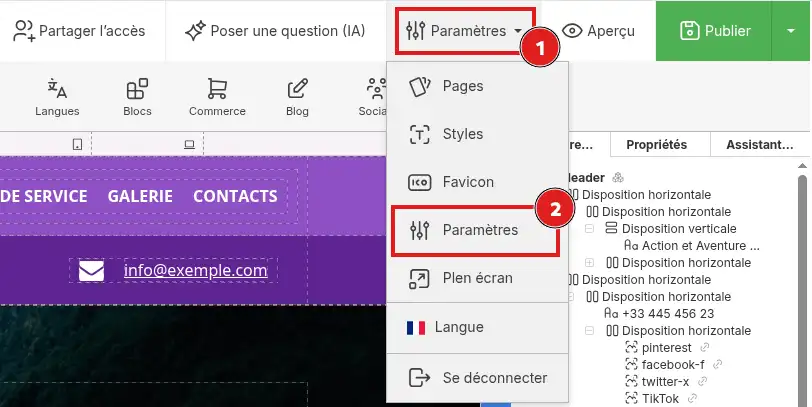
Ouvrez l’onglet Clés IA.
Dans la liste IA, sélectionnez le fournisseur correspondant à votre clé :
Collez ensuite votre clé dans le champ situé à droite.
Pour utiliser une clé personnelle dédiée à la génération d’images, renseignez également le champ Prodia (Génération d’images).
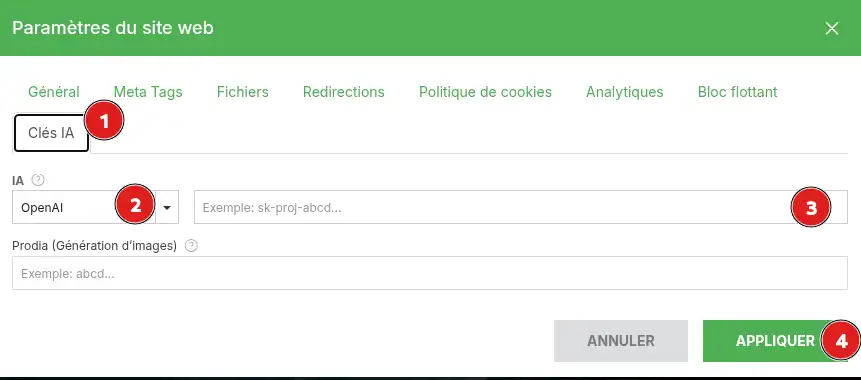
Cliquez sur Appliquer pour enregistrer la configuration.
[bcolor_orange]
Les demandes effectuées avec une clé personnelle peuvent être facturées directement par le fournisseur sélectionné. Consultez ses tarifs et les limites de votre compte avant de l’utiliser.
[/bcolor]
[bcolor_rouge]
Une clé API est confidentielle. Ne la saisissez jamais dans une question adressée à l’assistant et ne l’affichez pas dans une capture d’écran. Si elle a été communiquée à une autre personne, désactivez-la depuis le compte du fournisseur et créez-en une nouvelle.
[/bcolor]
Après une modification ou une génération effectuée par l’assistant IA, parcourez les pages concernées dans l’éditeur.
Cliquez ensuite sur Aperçu et contrôlez :
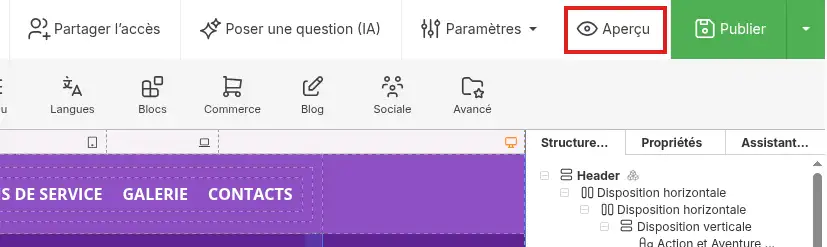
Les changements effectués dans l’éditeur ne sont visibles par les visiteurs qu’après avoir cliqué sur Publier.
[bcolor_green]
Les modifications sont correctement appliquées lorsqu’elles apparaissent dans l’aperçu, puis sur le site public après sa publication.
[/success]
La fonction « Poser une question (IA) » m’explique la procédure, mais ne modifie pas mon site
Ce comportement est normal. Cette fonction sert uniquement à vous guider dans l’utilisation du constructeur.
Pour demander une modification directe, utilisez l’onglet Assistant IA situé dans la colonne de droite.
L’assistant IA ne modifie pas le bon élément
Indiquez précisément la page, l’emplacement et le contenu concernés.
Par exemple :
Sur la page d’accueil, remplace le titre de la première section par « Nos services » sans modifier les autres textes.
Le résultat ne correspond pas à ma demande
Utilisez la fonction Annuler, puis envoyez une nouvelle demande plus précise. Évitez de regrouper plusieurs modifications importantes dans un seul message.
Les modifications ne sont pas visibles sur mon site
Cliquez sur Publier dans la barre supérieure de SiteBuilder Pro. Actualisez ensuite la page du site dans votre navigateur.
La limite quotidienne est atteinte
Attendez le renouvellement du quota ou ajoutez une clé personnelle depuis Paramètres > Paramètres > Clés IA.
Ma clé API ne fonctionne pas
Vérifiez que :
[/tips]