


Définition
Les quotas (mémoire RAM, espace disque etc) changent régulièrement sur nos serveurs. Rendez-vous directement sur le site de vente pour consulter les dernières valeurs.
Serveurs VPS classiques
| VPS S | VPS M | VPS L | VPS XL | |
| Mémoire RAM | 2 Go | 4 Go | 8 Go | 12 Go |
| Mémoire VSWAP SSD | 2 Go | 4 Go | 6 Go | 8 Go |
| Espace disque (SSD) inclus | 80 Go | 120 Go | 160 Go | 180 Go |
| Nombre d'inodes | 5 000 000 | 7 500 000 | 10 000 000 | 12 000 000 |
| Nombre de processus Max | 3500 | 5250 | 7 000 | 8750 |
| Règles firewall physique (nombre de ports TCP/UDP supplémentaires) | 5 | 10 | 20 | 30 |
Serveurs VPS Pro
| VPS PRO-S | VPS PRO-M | VPS PRO-L | VPS PRO-XL | |
| Mémoire RAM | 14 Go | 16 Go | 18 Go | 24 Go |
| Mémoire VSWAP SSD | 10 Go | 12 Go | 14 Go | 16 Go |
| Espace disque (SSD) inclus | 200 Go | 220 Go | 250 Go | 300 Go |
| Nombre d'inodes | 13 000 000 | 14 000 000 | 16 000 000 | 19 000 000 |
| Nombre de processus Max | 1 500 | 1 750 | 2 000 | 2 250 |
| Règles firewall physique (nombre de ports TCP/UDP supplémentaires) | illimité | illimité | illimité | illimité |
Procédure
Les quotas (mémoire RAM, espace disque etc) changent régulièrement sur nos serveurs. Rendez-vous directement sur le site de vente pour consulter les dernières valeurs.
Serveurs VPS classiques
| VPS S | VPS M | VPS L | VPS XL | |
| Mémoire RAM | 4 Go | 8 Go | 12 Go | 16 Go |
| Mémoire VSWAP SSD | 4 Go | 8 Go | 12 Go | 16 Go |
| Espace disque (SSD) inclus | 100 Go | 150 Go | 200 Go | 250 Go |
| Nombre d'inodes | 5 000 000 | 7 500 000 | 10 000 000 | 12 000 000 |
| Nombre de processus Max | 3500 | 5250 | 7 000 | 8750 |
| Règles firewall physique (nombre de ports TCP/UDP supplémentaires) | 5 | 10 | 20 | 30 |
Serveurs VPS Pro
| VPS PRO-S | VPS PRO-M | VPS PRO-L | VPS PRO-XL | |
| Mémoire RAM | 18 Go | 20 Go | 22 Go | 24 Go |
| Mémoire VSWAP SSD | 18 Go | 20 Go | 22 Go | 24 Go |
| Espace disque (SSD) inclus | 300 Go | 350 Go | 400 Go | 450 Go |
| Nombre d'inodes | 13 000 000 | 14 000 000 | 16 000 000 | 19 000 000 |
| Nombre de processus Max | 1 500 | 1 750 | 2 000 | 2 250 |
| Règles firewall physique (nombre de ports TCP/UDP supplémentaires) | illimité | illimité | illimité | illimité |
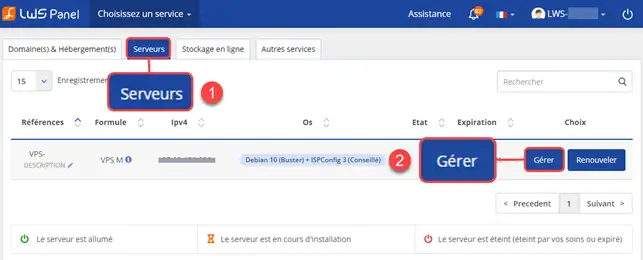
1. Rendez-vous dans votre espace client LWS panel ensuite dans l'administration de votre VPS comme ceci :
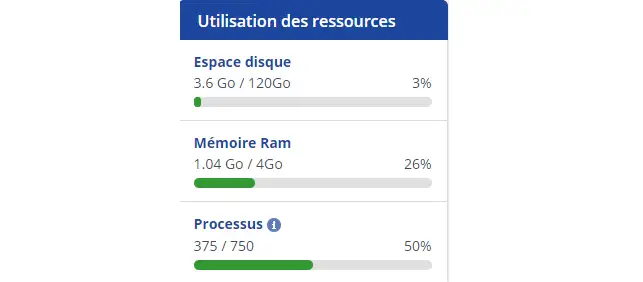
2. Une fois dans l'administration de votre serveur dédié vous pouvez voir le quota utilisé. (Voir l'image en dessous pour un exemple)
Pour augmenter votre quota ou pour changer de formule, vous devez changer d'offre. Par exemple, lorsque vous avez une offre en VPS S, vous devez passer en VPS M pour augmenter l'espace alloué ou la mémoire.
1. Tout d'abord, il faut vous connecter dans votre espace client et ensuite aller dans l'administration de votre VPS comme ceci
2. Une fois dedans, cliquez sur Changer ma formule, dans le cadre Informations sur le compte de la page d'administration de votre serveur, puis choisissez la nouvelle formule.
La montée vers une formule supérieure se fait sans coupure, sans perte de données et sans changement d'adresse IP. Pour passer à une formule plus petite, il faut transférer toutes les données de votre serveur actuel vers un nouveau serveur de la formule choisie : le support peut vous aider.
# Mémoire utilisée (physpages)
Il s'agit de la mémoire RAM utilisable à l'intérieur du VPS. Dans l'affichage des "beancounters", si la valeur du champ maxheld dépasse ou s'approche de la valeur de limit, c'est que la valeur maximale a été atteinte. Dans ces conditions le serveur peut enregistrer des coupures de services occasionnelles (sites inaccessibles, service mail inopérant).
Si la valeur held, atteint la valeur limit, alors le VPS est clairement sous dimensionné par rapport à votre usage. Le VPS devient totalement instable et les services "crash" un par un.
Symptômes - Le dépassement de ce quota cause l'arrêt de services et des messages du type :
fork: Cannot allocate memory
# Fichiers inodes stockés (diskinodes)
Les inodes sont des structures de données contenant des informations concernant les fichiers stockés dans certains systèmes de fichiers (notamment de type Linux/Unix). Communément, le nombre d'inode correspond au nombre de fichiers stockés.
Symptômes : Le dépassement de ce quota cause des messages d'erreur du type
Disk quota exceeded
Résolution : Si vous utilisez un CMS de type Prestashop ou Wordpress, pensez à supprimer les fichiers cache pouvant être très nombreux. Pour Wordpress, vous pouvez utiliser le plugin WP Super Cache, pour Prestashop, vider le dossier Smarty.
Comment remettre mes quotas à zéro ?
Généralement un simple redémarrage du serveur suffit pour réinitialiser les quotas. Si, après avoir redémarré votre serveur, les quotas, n'ont pas été réinitialisés, arrêtez complètement le serveur et attendez un ou deux minutes avant de le démarrer à nouveau. Voir : comment redémarrer et éteindre mon serveur
Comment augmenter mes quotas ?
Les quotas augmentent avec la formule de VPS (voir les tableaux en haut de cette page). Le maximum de votre formule est affiché dans le cadre Utilisation des ressources de la page d'administration de votre serveur.
Pour changer de formule, suivez les étapes de la partie « Comment faire évoluer une formule serveur dédié ? » ci-dessus (bouton Changer ma formule) : la montée vers une formule supérieure est instantanée, sans coupure ni perte de données.