


Procédure
Vous pouvez configurer un accès en ligne de commande sécurisé pour votre site web directement depuis le panneau d'administration de votre serveur. Le protocole SSH (Secure Shell) est un protocole de communication chiffré qui permet de prendre le contrôle à distance d'un serveur et d'exécuter des commandes système en toute sécurité. Ce guide vous montre comment créer un compte utilisateur shell dans ISPConfig, paramétrer vos accès et réussir votre première connexion.
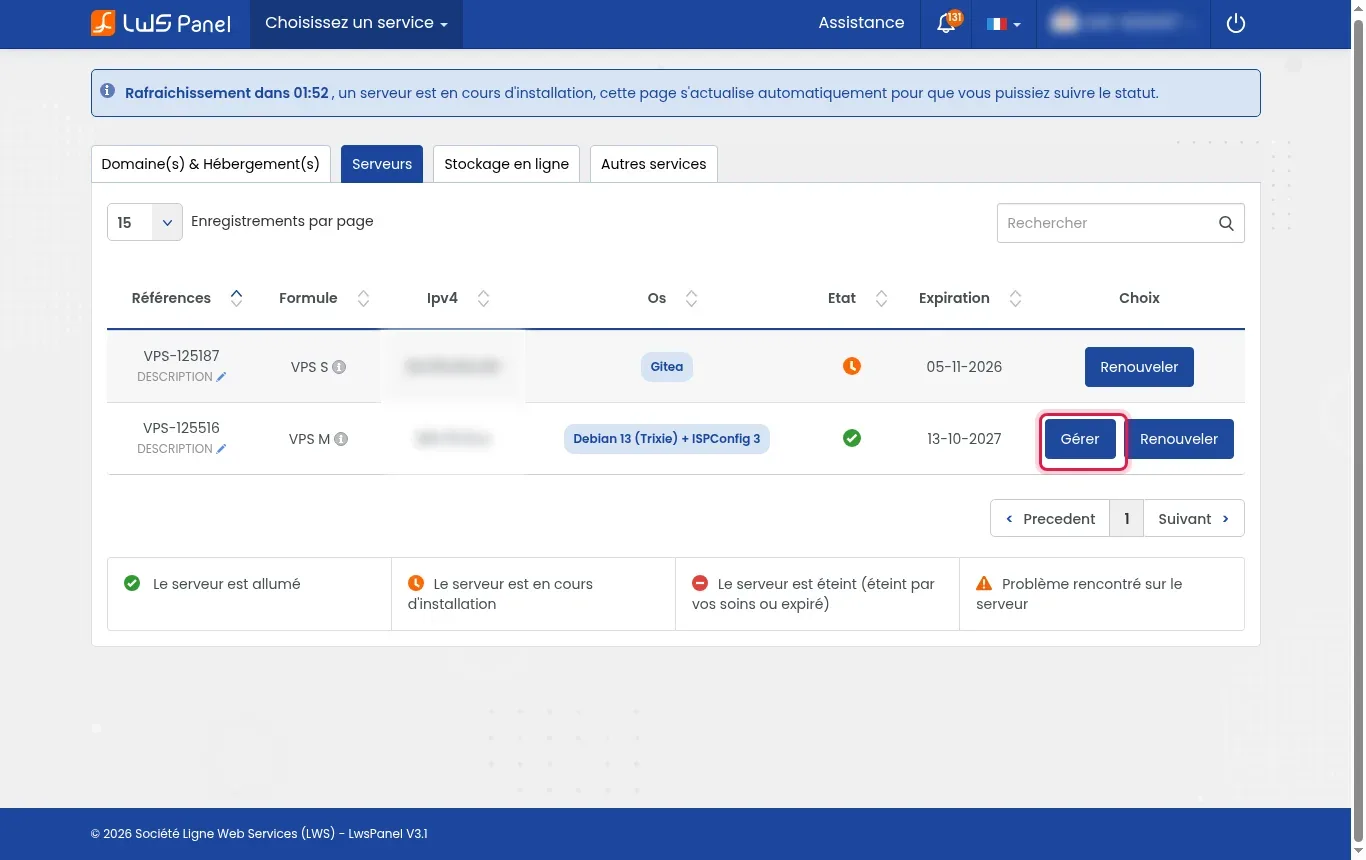
Connectez-vous à votre espace client LWS, rendez-vous dans la liste de vos serveurs et cliquez sur Gérer en face de votre VPS ISPConfig.
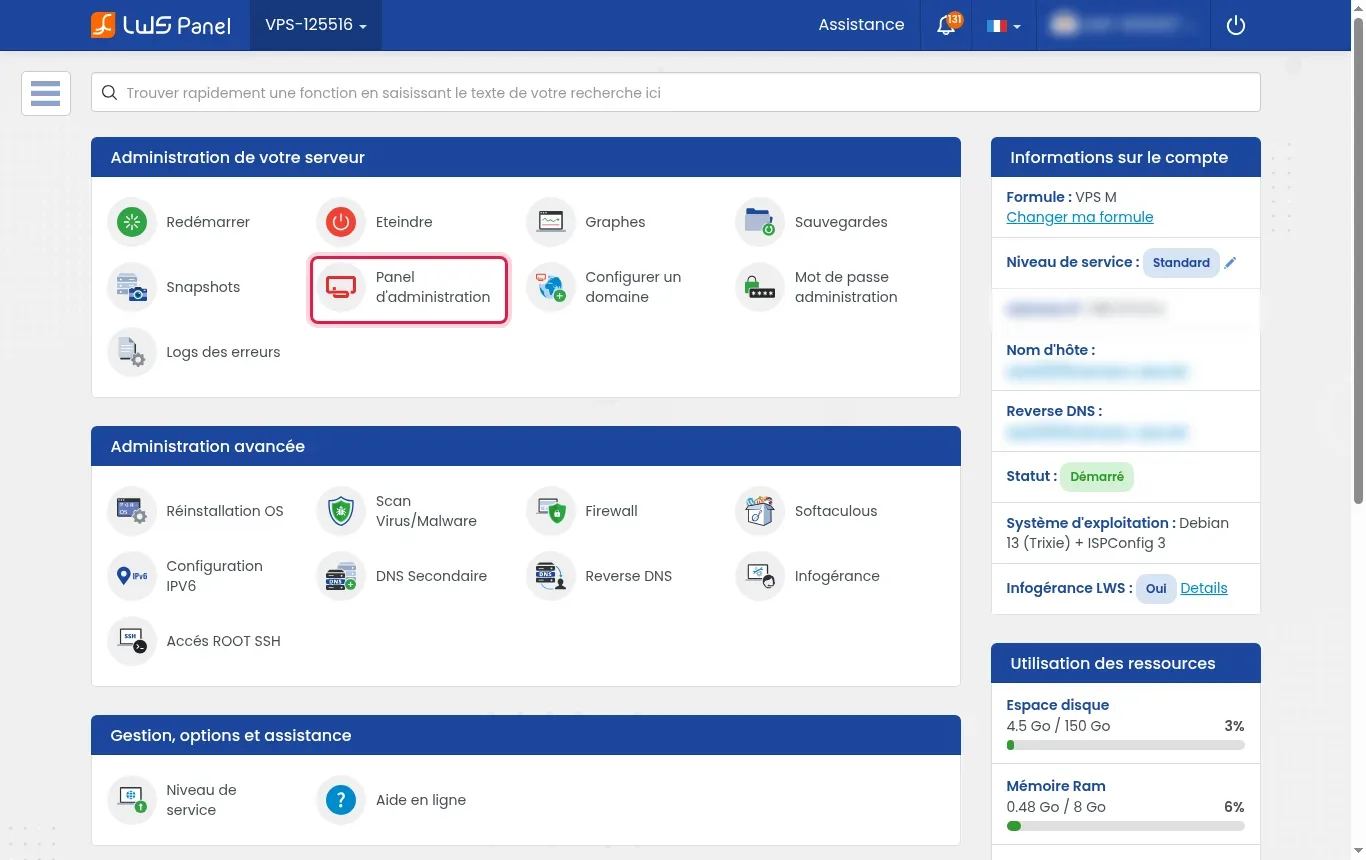
Dans la section Administration de votre serveur, cliquez sur Panel d'administration pour lancer l'interface web d'ISPConfig.
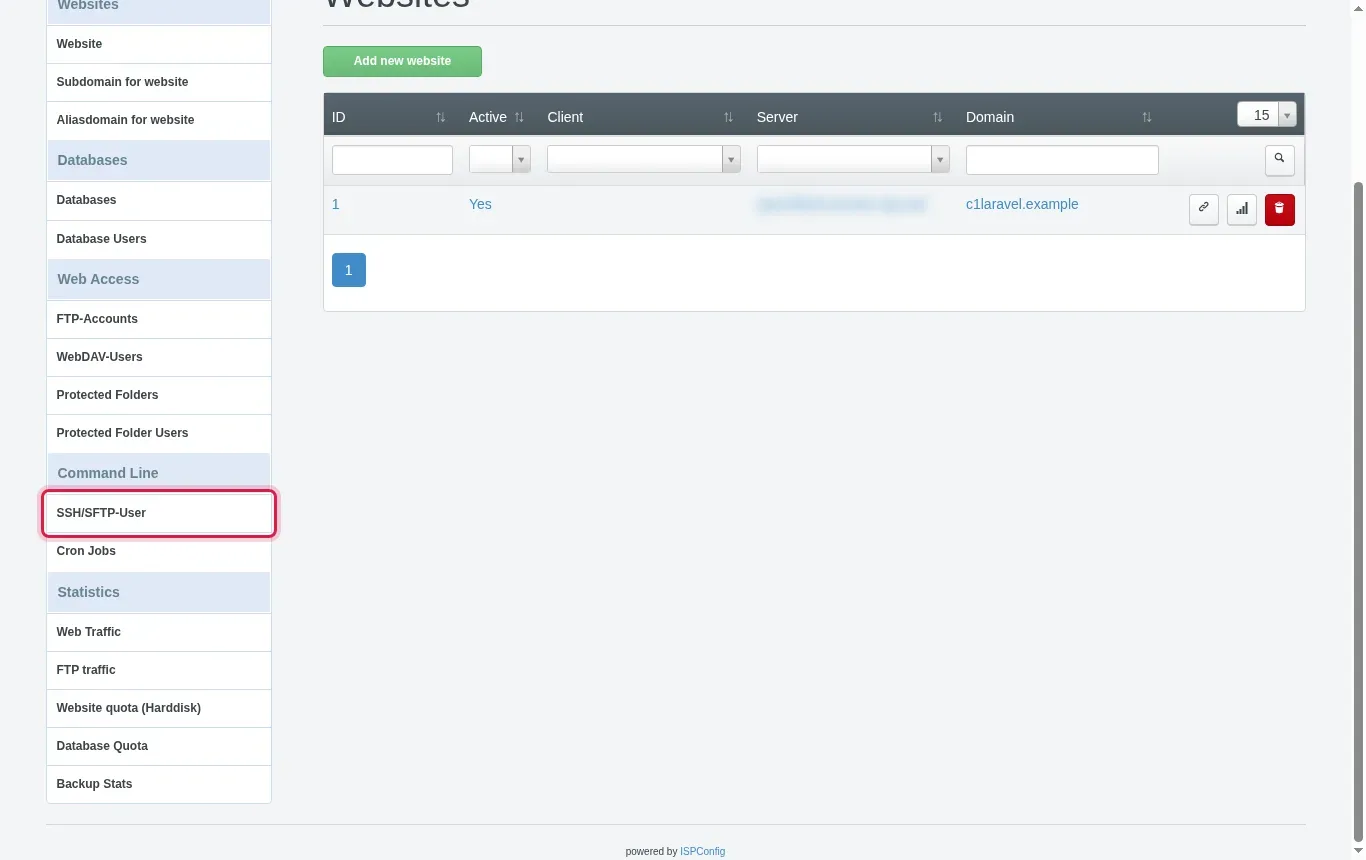
Dans le menu supérieur, cliquez sur Sites, puis dans le volet latéral sous Command Line, cliquez sur SSH/SFTP-User.
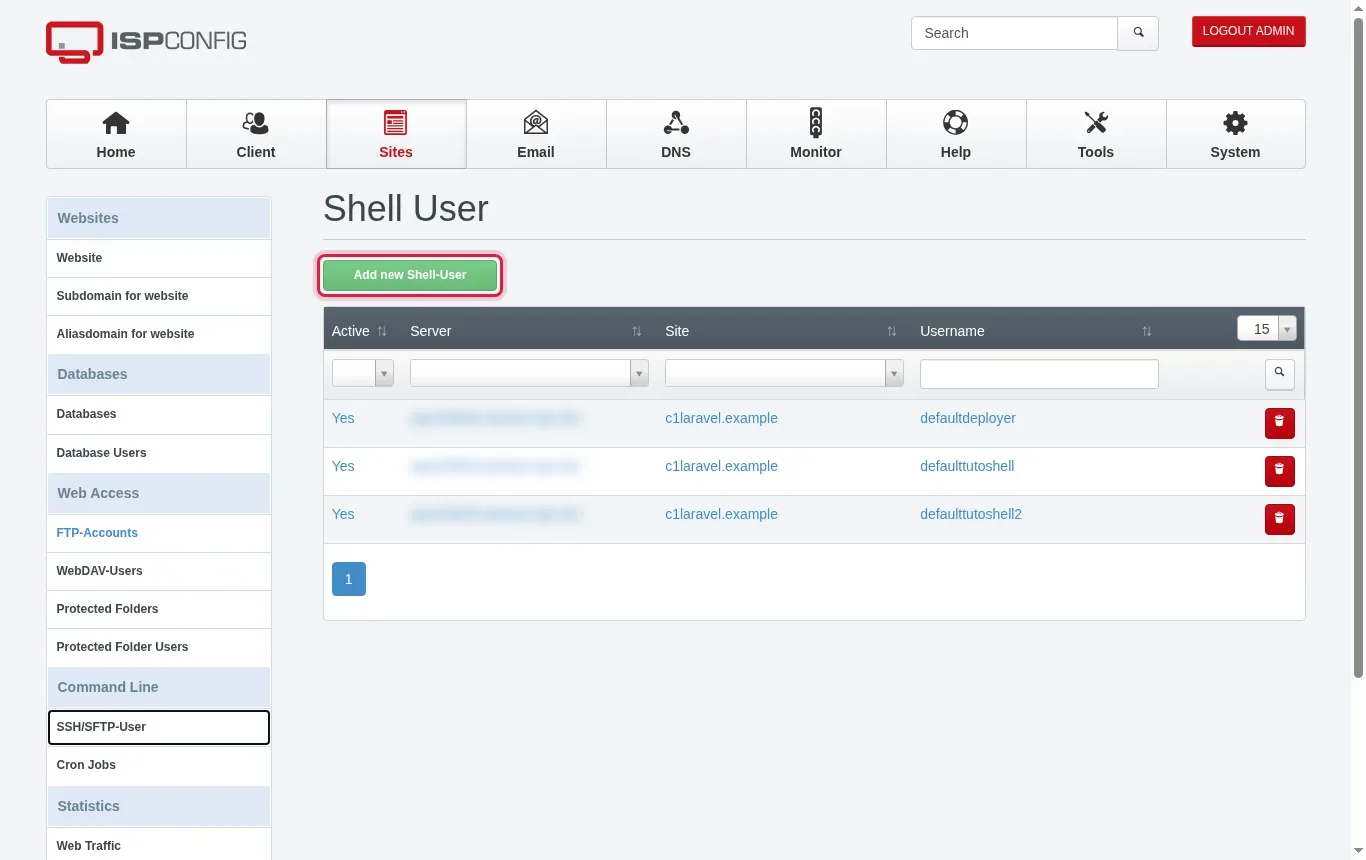
Dans la liste des comptes shell, cliquez sur le bouton vert Add new Shell-User pour ouvrir le formulaire de création.
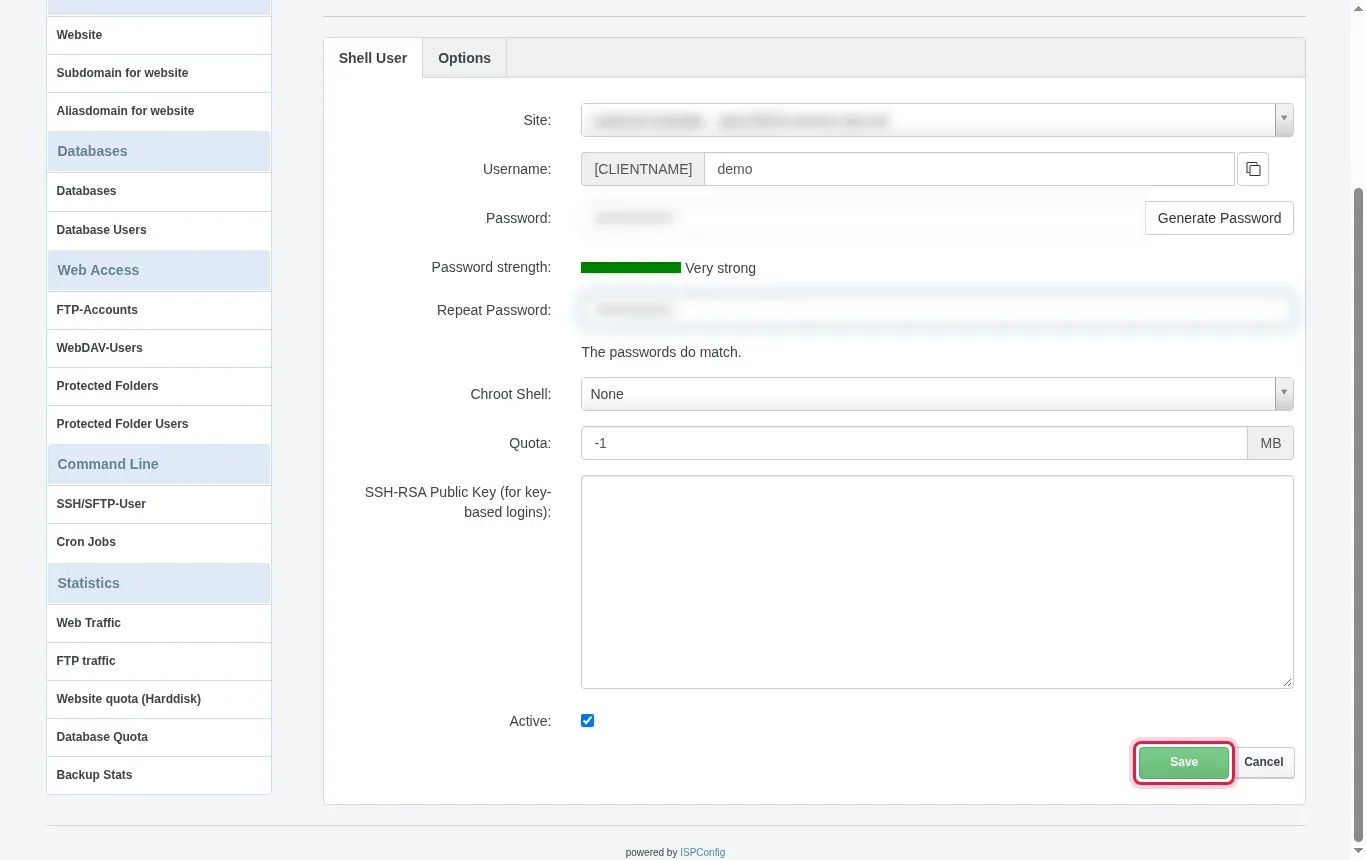
Sélectionnez le site concerné dans Site, indiquez un nom dans Username, puis définissez un mot de passe robuste ou collez votre clé publique dans SSH-RSA / ED25519 Public-Key. Choisissez votre environnement dans Chroot Shell (par exemple Jailkit), vérifiez que la case Active est cochée, puis cliquez sur Save.
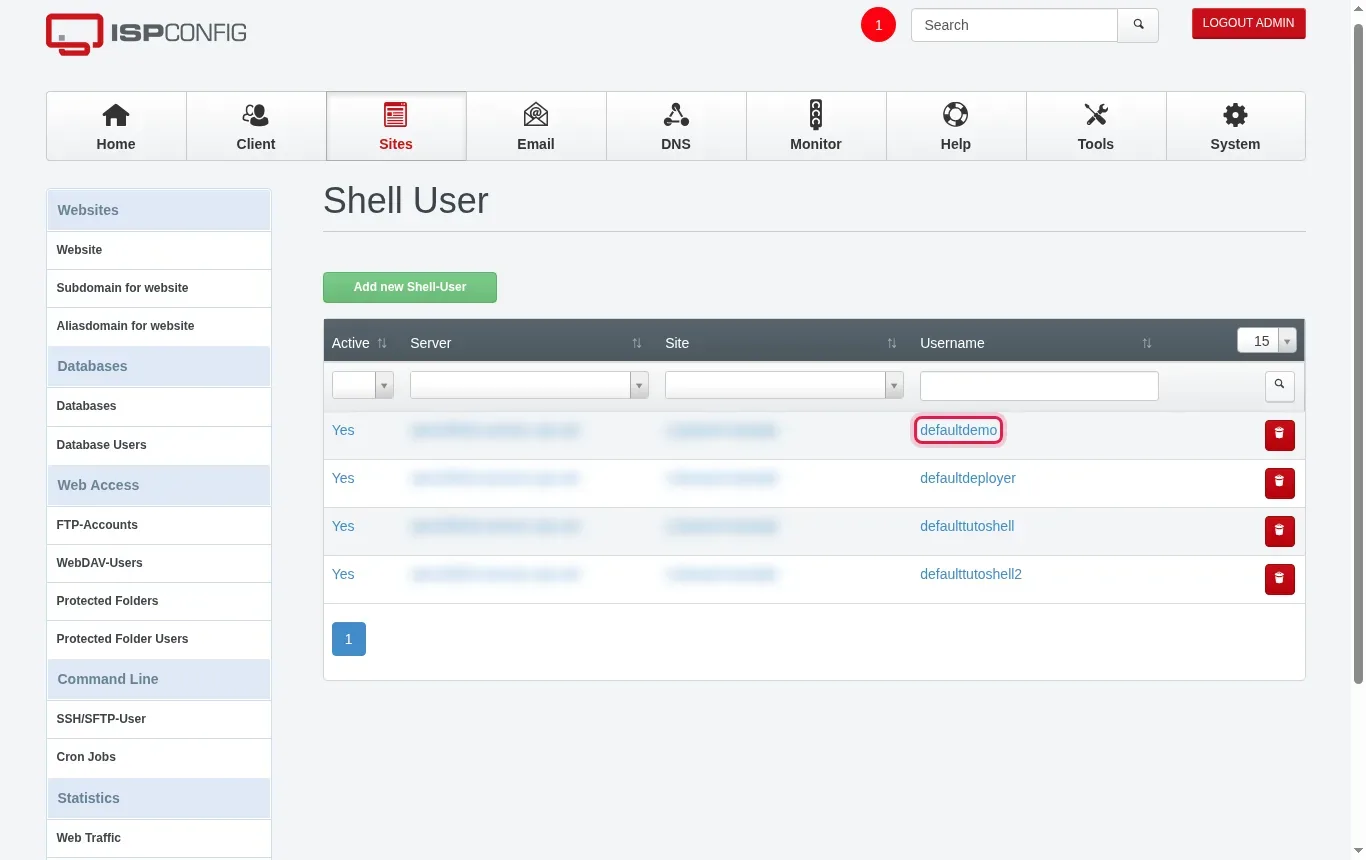
Vérifiez que votre nouvel accès apparaît avec le statut Yes dans le tableau et relevez l'identifiant complet affiché dans la colonne Username.
Avant de lancer la connexion, assurez-vous dans votre espace client que le pare-feu de votre serveur autorise bien les connexions entrantes sur le port SSH.
Ouvrez le terminal de votre ordinateur et lancez la commande de connexion en remplaçant par vos informations : ssh defaultdemo@203.0.113.10 (adresse IP fictive d'exemple). Validez avec votre mot de passe ou votre phrase de passe de clé.
Vérifiez votre session avec whoami, localisez votre dossier avec pwd et listez les fichiers avec ls. Pour créer ou modifier un document, utilisez la commande nano fichier.txt (enregistrez et quittez avec la combinaison Ctrl+X puis validez par O), copiez ou compressez vos éléments selon vos besoins, puis tapez exit pour vous déconnecter.
Voici les commandes de base pour administrer vos fichiers une fois connecté à votre hébergement :
L'utilisateur shell ISPConfig est limité à l'espace de son site web et ne possède aucun privilège administratif sur le système. L'utilisateur root administre l'ensemble de la machine. Sur les VPS infogérés, l'accès direct en root est bloqué par mesure de sécurité ; consultez notre aide dédiée « Accès ROOT SSH » si vous gérez vous-même votre système.
Le chroot isole l'utilisateur dans une arborescence fermée correspondant à son site. Il empêche le compte d'explorer les répertoires système du serveur ou d'accéder aux données d'autres clients hébergés sur le même VPS.
Cette erreur indique un refus d'authentification. Vérifiez que vous utilisez bien le nom d'utilisateur préfixé complet (ex: defaultdemo), contrôlez la frappe du mot de passe ou assurez-vous que la clé publique a été collée sans espace superflu.
Ce message indique que la machine distante ne répond pas sur le port demandé. Vérifiez que le service SSH fonctionne et que le pare-feu de votre VPS autorise le trafic sur le port de connexion.
Cette alerte apparaît lorsque l'empreinte de sécurité du serveur a changé (par exemple suite à une reconfiguration). Nettoyez l'ancienne entrée sur votre ordinateur local à l'aide de la commande ssh-keygen -R 203.0.113.10 (en remplaçant par l'adresse IP de votre VPS).