


Procédure
Si l'installation d'une application par l'auto-installeur du LWS Panel s'arrête avant 100 %, patientez quelques minutes puis relancez-la. Si le message « Impossible d'effacer le dossier de destination » s'affiche, le dossier où vous installez contient déjà des fichiers : gardez-en une copie, videz-le ou choisissez un autre sous-domaine, puis relancez. Cette aide explique aussi comment supprimer une application installée et ce qu'il faut nettoyer ensuite (dossier, base de données, sous-domaine). Suivez les parties dans l'ordre et arrêtez-vous dès que votre installation fonctionne.
Après un clic sur INSTALLATION, l'écran « Installation du site en cours... » affiche un pourcentage. Dans ce cas, la barre s'arrête (par exemple à 5 % ou à 30 %), puis le formulaire d'installation réapparaît, sans message d'erreur.
Lors de nos essais, ce blocage est survenu juste après la création du sous-domaine dans le formulaire (lien + Créer), et une nouvelle installation lancée quelques minutes plus tard a fonctionné. Si vous venez de créer le sous-domaine, attendez donc quelques minutes avant de relancer.
Dans la rubrique Logiciels, cliquez sur Auto-installeur, puis sur SÉLECTIONNER sous l'application. Faites les mêmes choix (sous-domaine, domaine, compte administrateur), puis cliquez sur INSTALLATION. Restez sur la page jusqu'à 100 % : le panel indique que « le processus peut durer 1 à 2 minutes ».
Chaque essai crée une base de données, même s'il est interrompu. Une fois votre application installée, supprimez les bases restées vides (voir la partie « Nettoyer ce qui reste »).
Si le formulaire revient encore ou si le message « Impossible d'effacer le dossier de destination » s'affiche, passez à la partie suivante pour vérifier que le dossier du sous-domaine est vide.
Le message complet est : « Impossible d'effacer le dossier de destination. Changez de dossier ou supprimez-le manuellement. » Le dossier du domaine ou du sous-domaine choisi contient déjà des fichiers, par exemple les restes d'un essai interrompu, que l'auto-installeur n'arrive pas à effacer. Vous avez deux solutions : installer sur un autre sous-domaine, ou vider ce dossier.
Dans la rubrique Fichiers, cliquez sur Gestionnaire de fichiers, puis sur le dossier htdocs. Chaque sous-domaine a son propre dossier, au nom complet du sous-domaine (par exemple htdocs/boutique.mondomaine.fr). Une installation sur votre domaine principal utilise un dossier au nom de votre domaine (par exemple htdocs/mondomaine.fr).
Cliquez sur le nom du dossier pour voir son contenu. La colonne Modifié le vous aide à reconnaître les fichiers laissés par votre essai : ils portent sa date et son heure.
S'il y a dans ce dossier des fichiers que vous voulez garder (images, documents, ancien site), téléchargez-les d'abord sur votre ordinateur, par exemple avec FileZilla : voir comment effectuer une sauvegarde FTP des fichiers de votre site. Si vous avez un doute sur un fichier, gardez-en une copie.
Toujours dans le dossier concerné, cliquez sur Sélectionner tout, puis sur Supprimer. La fenêtre « Confirmation de suppression » liste les éléments sélectionnés : vérifiez qu'ils sont bien dans le dossier du sous-domaine voulu, puis cliquez sur Confirmer. Un dossier supprimé l'est avec tout son contenu.
Revenez dans l'auto-installeur et relancez l'installation sur le même sous-domaine.
Dans la rubrique Logiciels, cliquez sur Auto-installeur, puis sur VOIR LES INSTALLATIONS ACTIVES. Repérez la ligne de l'application à supprimer grâce à la colonne URL d'installation.
Cliquez sur les trois points verticaux ⋮, à droite du bouton GÉRER, puis sur « Supprimer l'instance » suivi du nom de l'application (par exemple Supprimer l'instance PrestaShop ou Supprimer l'instance WordPress). Le menu peut s'afficher par-dessus la ligne voisine : vérifiez le nom de l'application avant de cliquer.
Dans la fenêtre « Supprimer l'installation », tapez Supprimer dans le champ, puis cliquez sur CONFIRMER LA SUPPRESSION. Pour abandonner, cliquez sur FERMER.
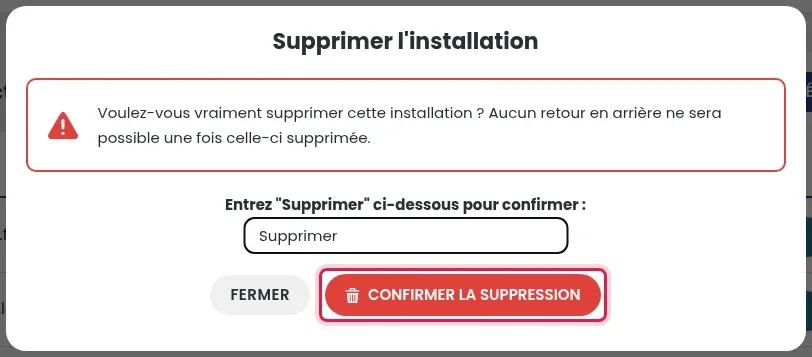
Le message « Suppression du site en cours, veuillez ne pas quitter cette page... » s'affiche avec une barre de progression. Restez sur la page jusqu'à 100 %.
Pour un WordPress, vous pouvez aussi passer par le WP Manager : bouton GÉRER du site, onglet ESSENTIEL, Supprimer l'installation. Voir la présentation du WP Manager.
La suppression retire la base de données de l'application, mais pas toujours tout le reste. Un essai d'installation interrompu peut aussi laisser des fichiers et une base vide. Vérifiez ces trois points.
Après la suppression, le dossier du sous-domaine peut encore contenir quelques éléments : un sous-dossier d'administration vide pour PrestaShop (son nom commence par « admin »), un fichier default_index.html pour un WordPress supprimé depuis le WP Manager. Tant que ce dossier contient des fichiers, l'application peut réapparaître dans Installations actives, sans date d'installation (« - »), avec un menu réduit à « Modifier le mot de passe ».
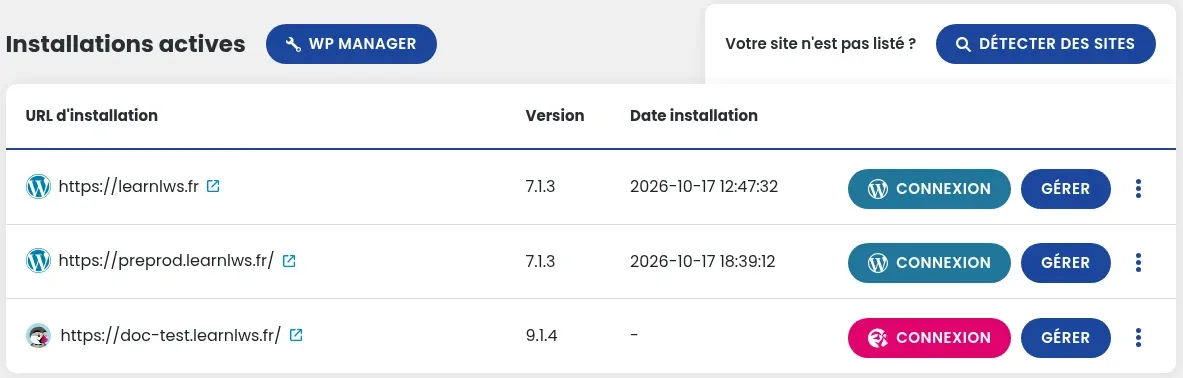
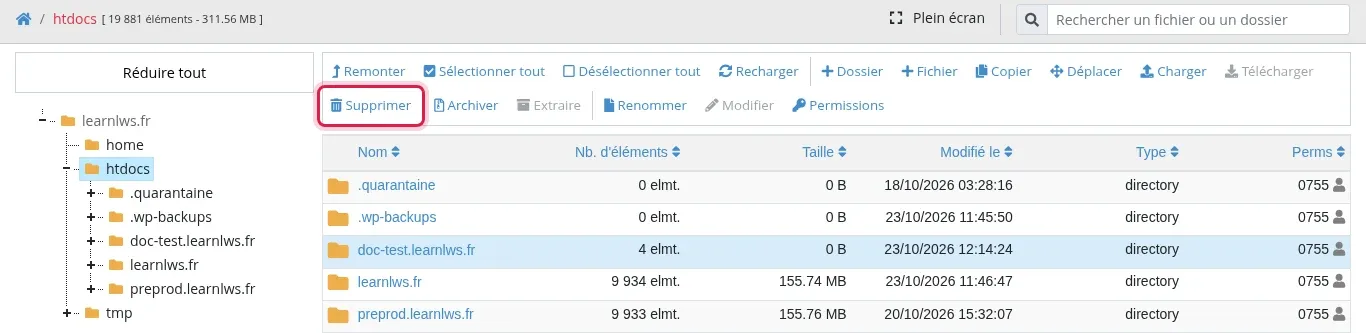
Ouvrez le Gestionnaire de fichiers, puis le dossier du sous-domaine, et vérifiez qu'il ne contient plus rien que vous vouliez garder (sinon, téléchargez-le d'abord). Revenez dans htdocs, cliquez sur la ligne du dossier (pas sur son nom) pour la sélectionner, puis sur Supprimer. Vérifiez le chemin affiché dans « Confirmation de suppression », puis cliquez sur Confirmer. La ligne disparaît alors de la liste des installations actives.
Dans la rubrique Base de données & PHP, cliquez sur MySql & PhpMyadmin. Dans le tableau « Listing de vos bases MySql », la colonne Taille de la base affiche 0 Mo pour une base vide. Avant de supprimer une base, vérifiez qu'aucun site ne s'en sert : pour un WordPress, le WP Manager affiche sa base dans l'onglet AVANCÉ, bloc « Informations sur la base de données », ligne « Base MySQL ». En cas de doute, exportez la base avant de la supprimer.
Pour supprimer une base, cliquez sur ⋮ au bout de sa ligne, puis sur Supprimer. Vérifiez le nom affiché dans « Veuillez confirmer la suppression », puis cliquez sur Confirmer. Le détail est dans l'aide comment supprimer une base de données MySQL.
La désinstallation ne supprime pas le sous-domaine. S'il ne vous sert plus, ouvrez Sous domaines dans la rubrique Gestion du domaine, cliquez sur la corbeille rouge au bout de sa ligne, puis sur Confirmer. Le panel indique un délai de 1 h à 24 h (propagation DNS). Supprimer le sous-domaine ne supprime pas son dossier : faites l'étape 1 si ce n'est pas déjà fait.
L'installation sur le domaine principal crée un dossier au nom de votre domaine et y place les fichiers de l'application. Les fichiers et sous-dossiers que vous aviez mis vous-même à la racine ne sont alors plus accessibles depuis un navigateur. Déplacez-les dans ce nouveau dossier avec FileZilla ou le gestionnaire de fichiers. Le détail est dans l'aide comment installer WordPress avec l'auto-installer LWS.
Oui, mais le formulaire prévient : « Installer à la racine de votre domaine y supprime les fichiers existants. » Téléchargez d'abord une copie de vos fichiers et exportez votre base de données. Pour essayer sans risque, installez plutôt sur un sous-domaine.
La liste ne montre que les applications installées par l'auto-installeur à partir du 6 juillet 2023. Le bouton DÉTECTER DES SITES sert à y ajouter les autres, mais le panel prévient qu'un site qui n'a pas été ajouté par l'auto-installeur ne peut pas être supprimé depuis cette page. Supprimez alors son dossier, puis sa base de données, comme dans la partie « Nettoyer ce qui reste », après en avoir gardé une copie.
Ouvrez un ticket depuis votre espace client en indiquant l'application, l'adresse choisie (sous-domaine et domaine), la date et l'heure de l'essai, et le message affiché ou une capture d'écran. Si l'ajout de la capture échoue, copiez le texte exact du message.