Lorsqu'il s'agit de créer un site web, l'installation d'un système de gestion de contenu (CMS) est une étape essentielle. Avec l'auto-installer LWS, vous disposez d'un outil pratique et facile à utiliser pour installer rapidement et efficacement votre CMS préféré. Dans cet article, nous vous guiderons à travers les étapes nécessaires pour installer un CMS avec l'auto-installer LWS, vous permettant ainsi de démarrer votre site web en un rien de temps.
Procédure
Introduction
Lorsqu'il s'agit de créer un site web, l'installation d'un système de gestion de contenu (CMS) est une étape essentielle. Avec l'auto-installer LWS, vous disposez d'un outil pratique et facile à utiliser pour installer rapidement et efficacement votre CMS préféré. Dans cet article, nous vous guiderons à travers les étapes nécessaires pour installer un CMS avec l'auto-installer LWS, vous permettant ainsi de démarrer votre site web en un rien de temps.
I. Bien choisir son CMS ?
Avant de commencer, il est important de choisir le CMS qui convient le mieux à vos besoins. L'auto-installer LWS propose une sélection de CMS populaires, tels que WordPress, Joomla ou PrestaShop. Chaque CMS a ses propres fonctionnalités et avantages, il est donc conseillé de comparer leurs caractéristiques pour trouver celui qui correspond le mieux à vos objectifs et à vos compétences.
Les CMS disponibles dans l'auto-installeur sont classés comme suit :
Site Vitrine :
WordPress : CMS populaire et convivial, idéal pour les sites vitrines, les blogs et les petits sites d'entreprise.
Joomla : CMS polyvalent offrant des fonctionnalités avancées pour la création de sites vitrines, de blogs et de sites d'entreprise plus complexes.
SPIP : CMS français axé sur la publication en ligne, adapté aux sites vitrines et aux sites éditoriaux.
TYPO3 : CMS robuste et extensible, adapté aux sites vitrines d'entreprises et aux sites complexes nécessitant une gestion avancée des contenus.
Cours et formations :
Moodle : CMS dédié à l'apprentissage en ligne, idéal pour les sites d'institutions éducatives ou de formation.
Chamilo : plateforme de gestion de l'apprentissage et du contenu d'apprentissage.
WordPress + site de formation en ligne : site de cours en ligne complet créé avec Tutor LMS et Elementor.
Boutique en ligne :
PrestaShop 9 : CMS populaire et convivial pour la création de boutiques en ligne professionnelles, offrant des fonctionnalités étendues et une grande flexibilité.
OpenCart : CMS spécialisé dans la création de boutiques en ligne légères à moyennes, avec une interface intuitive et de nombreuses fonctionnalités de commerce électronique.
WordPress + WooCommerce : WordPress avec une solution e-commerce intégrée pour créer une boutique en ligne.
Blog :
Dotclear : CMS français dédié à la création de blogs, offrant une interface simple et intuitive ainsi que des fonctionnalités de blogging avancées.
Forum de discussion :
phpBB : CMS spécialisé dans la création de forums de discussion en ligne, offrant une multitude de fonctionnalités pour interagir et communiquer avec les utilisateurs.
Galerie photos :
ZenPhoto : CMS dédié à la création de galeries photos en ligne, offrant des fonctionnalités de gestion d'albums et de partage d'images.
Piwigo : CMS convivial pour la création de galeries photos, offrant des fonctionnalités avancées de gestion et de partage d'images.
Coppermine : CMS pour gérer et organiser vos galeries photos en toute simplicité.
Wiki :
DokuWiki : CMS léger et simple pour la création de wikis collaboratifs, idéal pour la documentation et le partage d'informations.
MediaWiki : CMS utilisé par Wikipédia, offrant une puissante plateforme de création de wikis avec une gestion avancée des contenus et des utilisateurs.
Chaque CMS a ses propres caractéristiques et avantages, il est donc important de choisir celui qui correspond le mieux à vos besoins spécifiques.
Avec l'auto-installeur disponible sur le LWS Panel, vous pouvez également installer les deux frameworks suivants :
Laravel : Framework PHP moderne et populaire utilisant le modèle MVC. Il simplifie le développement web grâce à sa syntaxe élégante et ses nombreuses fonctionnalités intégrées.
CakePHP : Framework PHP open source basé sur le modèle MVC. Il permet de développer rapidement des applications web en suivant des conventions prédéfinies, offrant des fonctionnalités telles que la gestion des bases de données et la génération automatique de code.
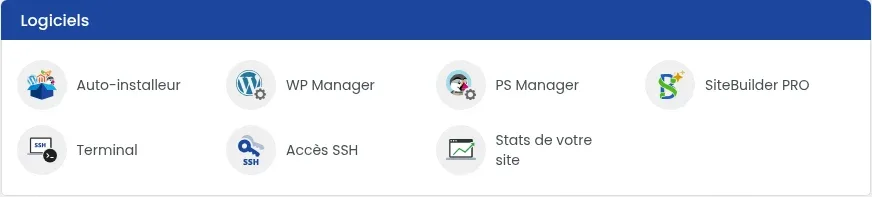
Cliquez sur le bouton « Auto-installeur » se trouvant dans la rubrique « Logiciels ».
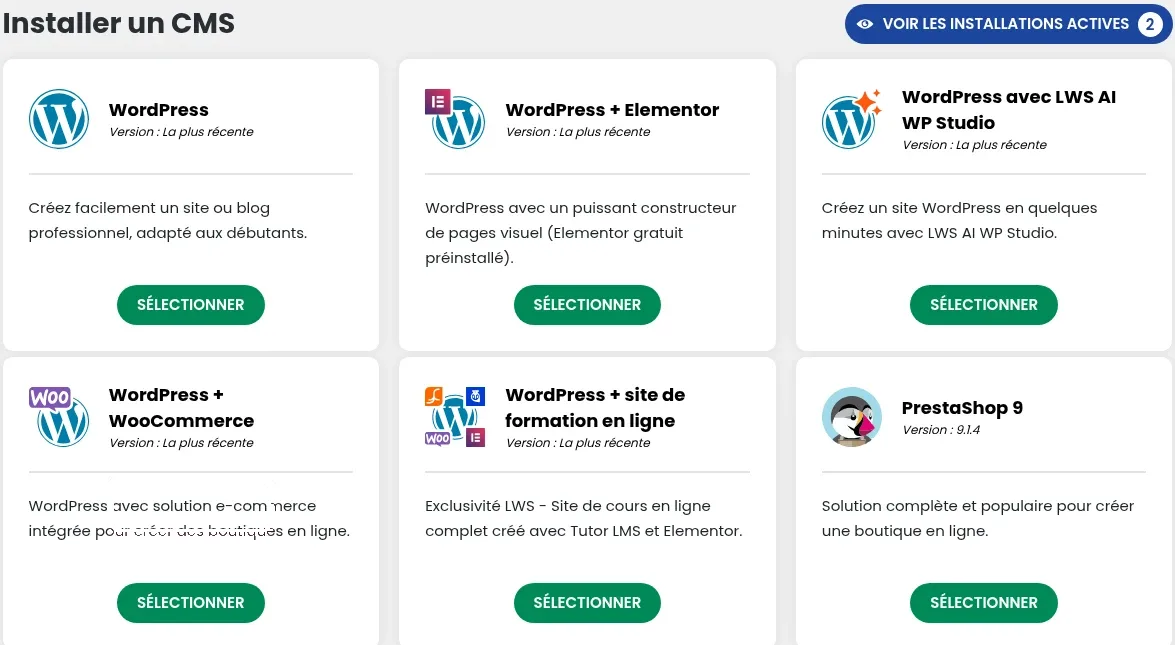
Sélectionnez le CMS
Sélectionnez ensuite le CMS que vous désirez installer : cliquez sur « SÉLECTIONNER » sous sa carte.
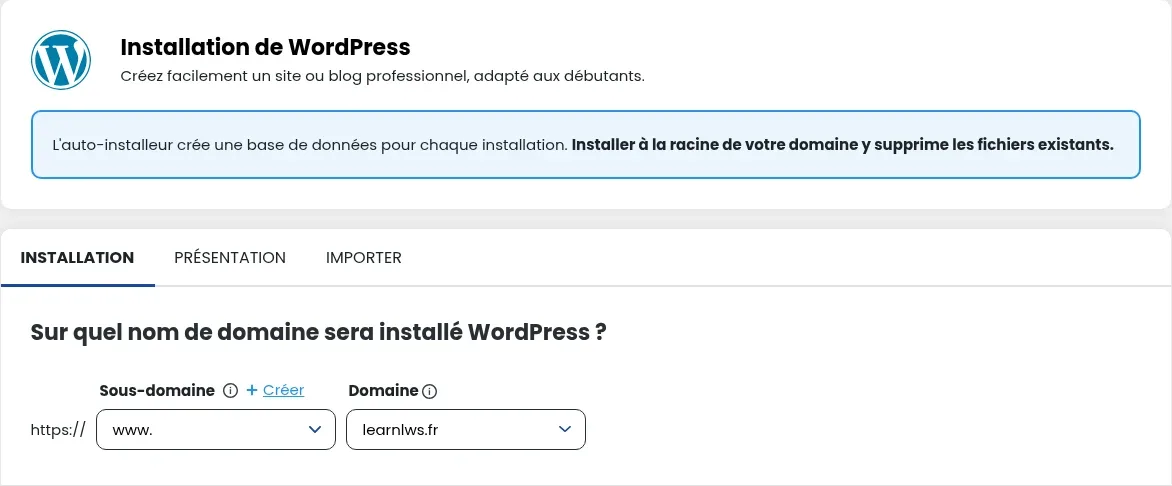
Indiquez l'adresse à laquelle sera accessible votre site Internet
Depuis ce formulaire, choisissez où sera installée l'application :
sur votre domaine principal (laissez « www. » dans la liste « Sous-domaine ») ;
sur un sous-domaine de votre domaine principal (ex : https://boutique.mondomaine.com) : le lien « + Créer » permet d'en ajouter un sans quitter le formulaire ;
L'auto-installeur ne propose pas d'installation dans un sous-dossier (ex : https://mondomaine.com/boutique) : pour installer plusieurs sites sur le même domaine, créez un sous-domaine par site. Il crée lui-même une base de données pour chaque installation.
Suivant l'application choisie, vous pourrez configurer différents paramètres tel que le compte administrateur ou le nom du site. Pour le CMS WordPress, vous pourrez également choisir des plugins à préinstaller ou des thèmes.
Lancez l'installation
Renseignez ensuite l'adresse email qui recevra les paramètres de connexion et cliquez sur le bouton « INSTALLATION ».
Patientez pendant l'installation
L'installation s'effectue. Restez sur la page jusqu'à ce que la barre de progression atteigne 100 % : le processus peut durer 1 à 2 minutes.
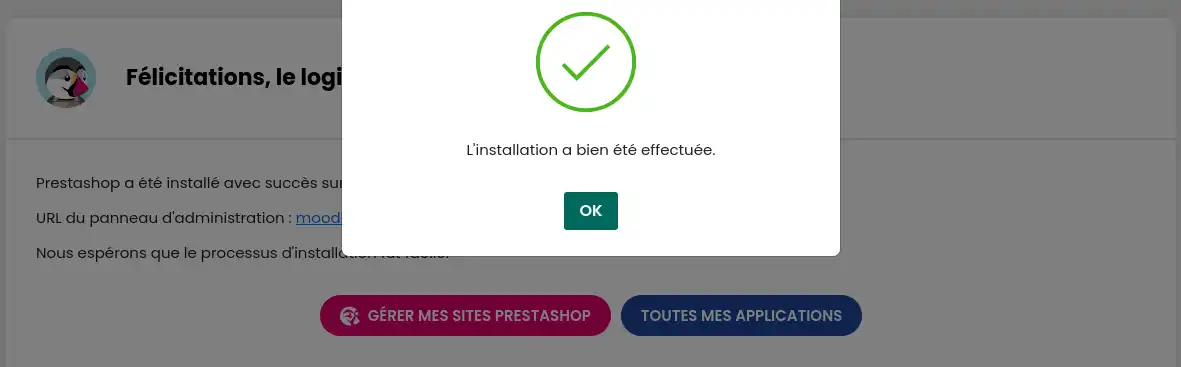
Vous devez ensuite recevoir une confirmation une fois l'installation finalisée.
Conclusion
Vous savez maintenant comment :
Choisir le CMS le plus adapté à vos besoins parmi une large gamme proposée par l'auto-installer LWS, que ce soit pour un site vitrine, une boutique en ligne, un blog, un forum ou une galerie photo. 🌐
Accéder à l'auto-installer LWS et naviguer dans l'interface pour installer le CMS choisi. 🔧
Configurer les paramètres initiaux de votre site, tels que le sous-domaine, le domaine, le compte administrateur et les plugins ou thèmes, en suivant de simples étapes illustrées. ⚙️
Recevoir une confirmation par email une fois que l'installation de votre CMS est terminée avec succès. 📧
Nous espérons que cet article vous a été utile pour démarrer votre projet web avec aisance et efficience. Votre présence en ligne est sur le point de prendre un nouvel essor grâce à l'auto-installer LWS et aux possibilités infinies qu'offrent les CMS. Un grand merci pour votre lecture! 💡🙏
N'hésitez pas à partager vos expériences, questions ou suggestions en laissant un commentaire ci-dessous. Nous sommes toujours ravis d'échanger avec notre communauté et d'apporter notre aide. Bonne création! 🚀✨
LWS est un hébergeur web 100% français, qui mise tout sur la qualité, l'innovation et propose un service technique réactif et compétent à prix accessibles.