


Procédure
Depuis le LWS Panel, vous pouvez télécharger ou restaurer vous-même les sauvegardes de vos emails, dans l'onglet « Sauvegardes Emails ». Cette restauration en autonomie est incluse si vous avez souscrit l'option de support Business ou si au moins une adresse Mail Pro est liée à votre service. Sinon, vos emails sont bien sauvegardés chaque jour, mais leur restauration est faite par un technicien, dans le cadre d'une infogérance « Recherche de sauvegarde ».
Pour comprendre quelles sauvegardes email sont disponibles selon votre offre, consultez d'abord la Politique de sauvegarde de votre hébergement web mutualisé.
Le LWS Panel propose une fonctionnalité de restauration en un clic afin de restaurer rapidement les données perdues sur vos différents services web, MySQL et mail.
Pour vos emails, la restauration en un clic est incluse dans deux cas :
Avec une formule d'hébergement seule (Perso, Starter, Standard, Performance…) ou avec une formule domaine, la restauration de vos emails passe par une infogérance « Recherche de sauvegarde » (voir la partie V).
Pour connaître, service par service, ce que vous pouvez restaurer vous-même et les limites du service de sauvegarde et restauration des données, consultez l'aide Quel niveau de sauvegarde choisir pour mon hébergement web ?
Étape 1 : Dans un premier temps, vous devez vous connecter à votre compte LWS et accéder à l'hébergement mutualisé pour lequel vous souhaitez restaurer une sauvegarde de vos emails.
Étape 2 : Cliquez sur le bouton « Sauvegardes Restaurations » se trouvant dans la rubrique « Fichiers ».

Ou pour les détenteurs de service Mail Pro, cliquez sur le bouton « Sauvegardes / Restaurations » se trouvant dans la rubrique « Administration de votre service Mails Pro ».
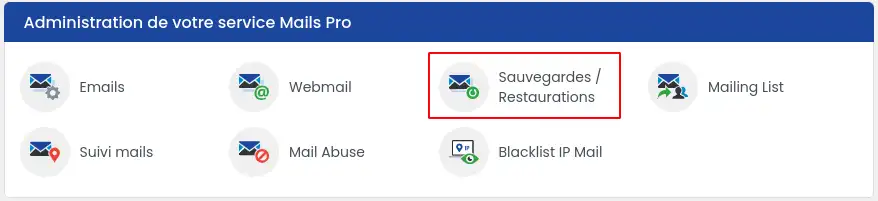
Étape 3 : Cliquez sur l'onglet « Sauvegardes Emails » afin d'accéder à l'ensemble des sauvegardes de vos emails disponibles sur votre service.
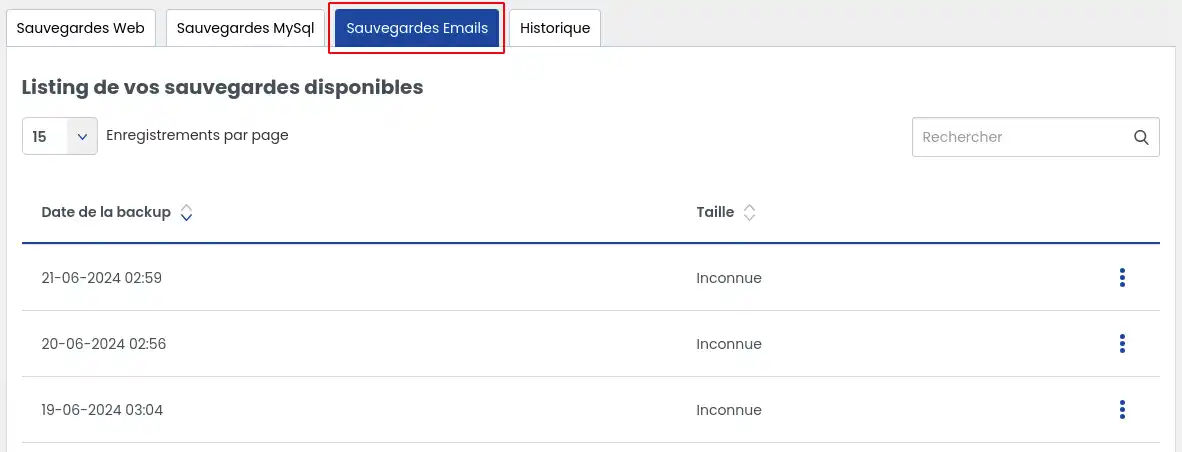
L'onglet liste toutes les sauvegardes disponibles immédiatement pour télécharger vos mails.
Vous y trouvez les sauvegardes des 3 derniers mois au plus : les 7 dernières sauvegardes quotidiennes, puis une sauvegarde par semaine.
Sélectionnez la sauvegarde que vous souhaitez télécharger puis cliquez sur le bouton à droite de la sauvegarde qui vous permettra de choisir différentes actions.
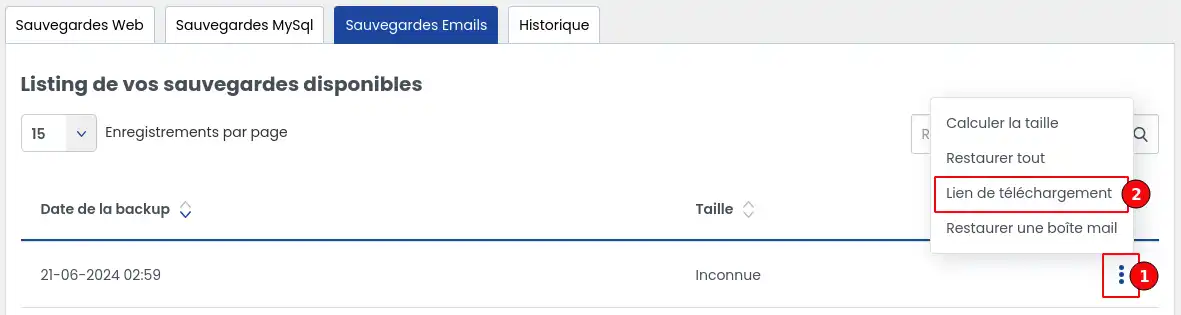
Cliquez ensuite sur l'option « Lien de téléchargement » pour générer un lien vous permettant de télécharger votre sauvegarde.
La fenêtre suivante s'ouvre :
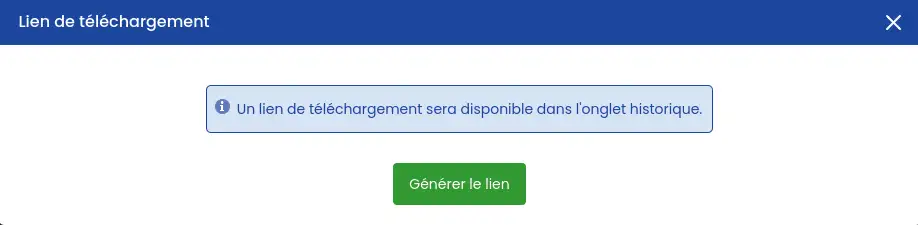
Cliquez sur « Générer le lien » pour lancer l'action.
Une fois cette action réalisée, cliquez sur l'onglet historique pour consulter l'état d'avancement de la génération du lien. L'action peut prendre plusieurs minutes en fonction du volume de données concerné.
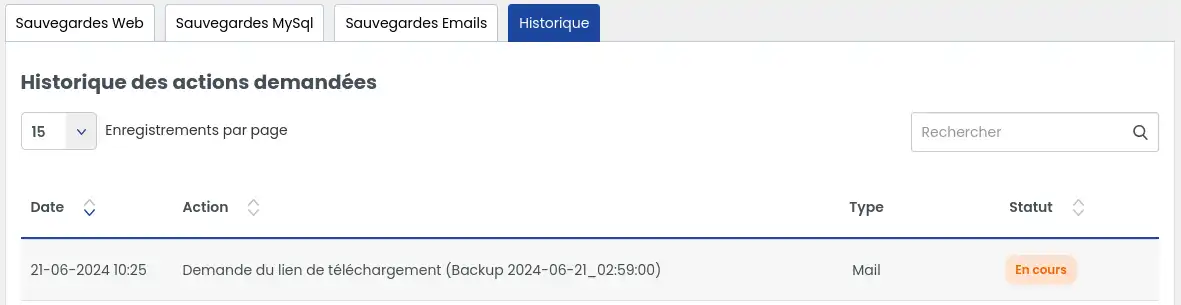
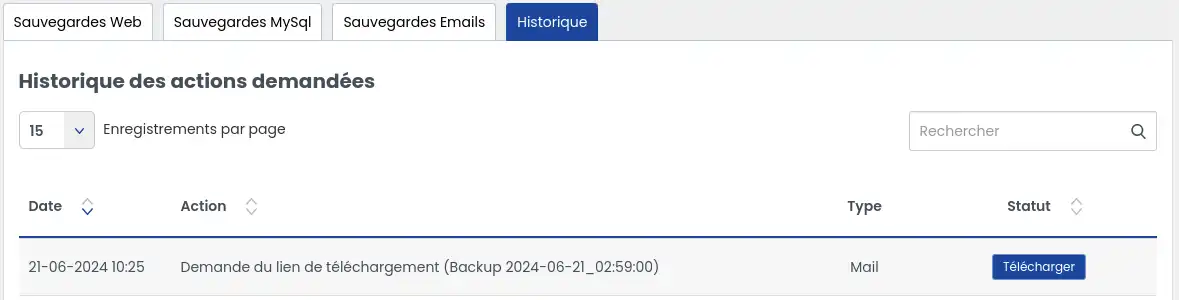
Vous pouvez rafraîchir la page pour vérifier régulièrement si le statut change. Une fois le lien généré, vous visualiserez un bouton vous permettant de télécharger votre sauvegarde.
L'onglet liste toutes les sauvegardes disponibles immédiatement pour restaurer vos emails.
Vous y trouvez les sauvegardes des 3 derniers mois au plus : les 7 dernières sauvegardes quotidiennes, puis une sauvegarde par semaine.
Sélectionnez la sauvegarde que vous souhaitez restaurer puis cliquez sur le bouton à droite de la sauvegarde qui vous permettra de choisir différentes actions.
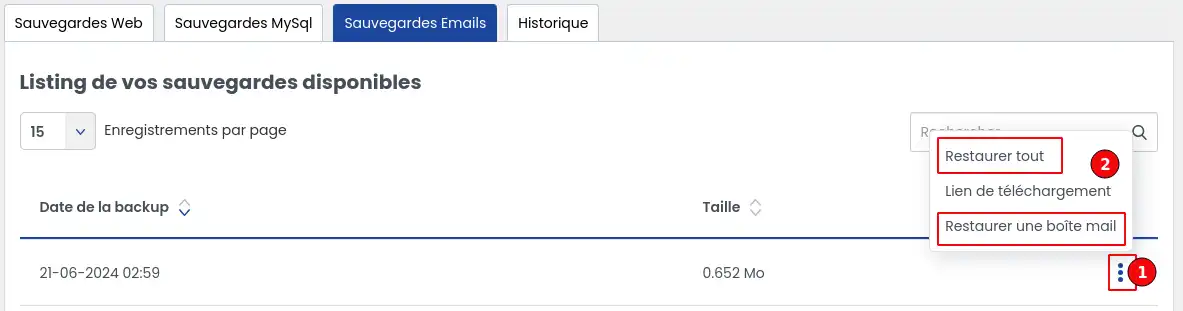
Cette première option si elle est choisie permet de restaurer l'intégralité des emails contenus dans la sauvegarde pour l'ensemble des boîtes emails du domaine.
Une fois l'option sélectionnée, une fenêtre de confirmation s'affiche :
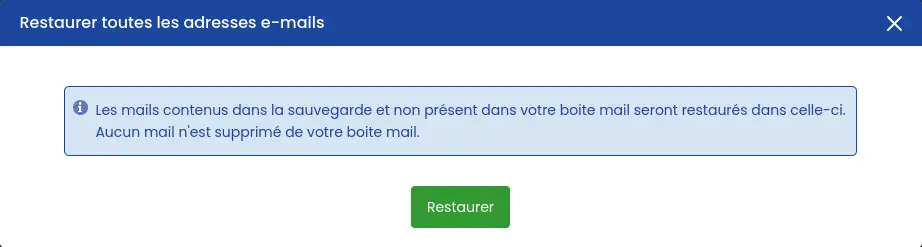
Une fois l'action confirmée, il sera impossible d'arrêter la restauration jusqu'à son terme.
Cette option restaure tous les éléments liés à une adresse email en particulier.
Une fois l'option sélectionnée, une fenêtre de confirmation s'affiche :
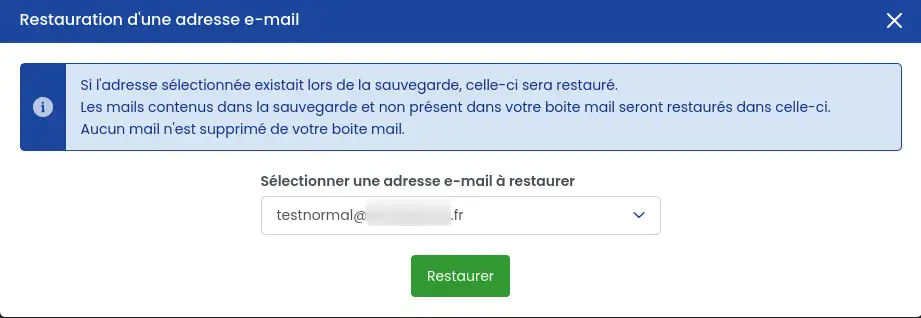
Sélectionnez l'adresse email dont vous souhaitez restaurer le contenu depuis le sélecteur.
Une fois l'action confirmée, il sera impossible d'arrêter la restauration jusqu'à son terme.
Cliquez sur l'onglet historique pour consulter l'état d'avancement de la restauration. L'action peut prendre plusieurs minutes en fonction du volume de données concerné.
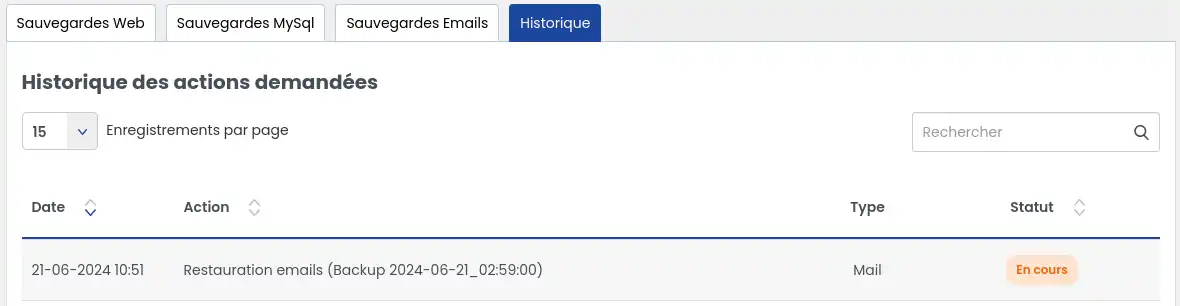
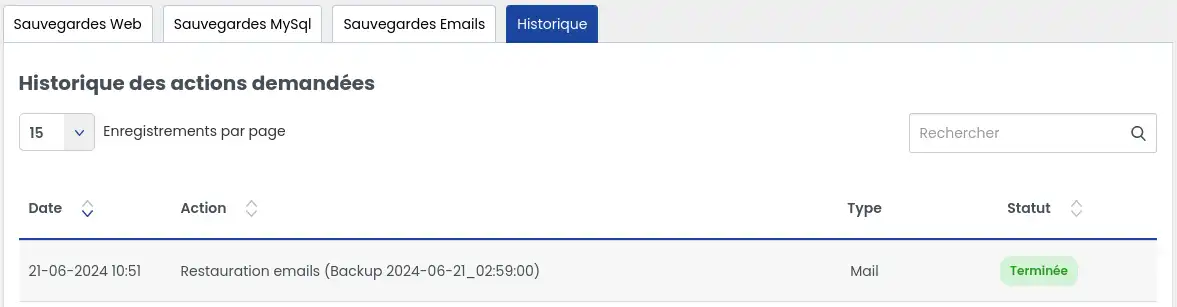
Vous pouvez rafraîchir la page pour vérifier régulièrement si le statut change. Une fois la restauration effectuée, vous le visualiserez dans le statut.
Si l'onglet « Sauvegardes Emails » n'apparaît pas, ou si la sauvegarde que vous souhaitez restaurer n'est pas listée, c'est que votre service ne comprend pas la restauration en autonomie de vos emails pour cette date. Vous pouvez alors souscrire à une option de support Business pour bénéficier de la possibilité de restaurer des sauvegardes mails jusqu'à 90 jours, ou souscrire à une infogérance « Recherche de sauvegarde » au prix de 49 € HT afin qu'un technicien réalise l'opération à votre place.
Si, après avoir effectué une restauration, celle-ci affiche une erreur, veuillez contacter directement notre service support technique afin qu'un technicien analyse le problème et effectue l'action pour vous si celle-ci est possible.
Vous savez maintenant comment :
En suivant ces étapes, vous pouvez vous assurer que vos informations sont sécurisées et facilement récupérables en cas de besoin. La tranquillité d'esprit n'a pas de prix, surtout quand il s'agit de la sécurité de vos données numériques. 🛡️
Merci d'avoir lu cet article ! Si vous avez des questions ou si vous souhaitez partager votre expérience avec le service de restauration de LWS, n'hésitez pas à laisser un commentaire ci-dessous. Votre retour est précieux pour nous aider à améliorer nos services ! 🤗
Vidéos
Pour aller plus loin
Vous êtes désormais en mesure de sauvegarder ou restaurer vos emails sur votre hébergement mutualisé avec LWS.
N'hésitez pas à partager vos remarques et vos questions !