


Procédure
Le message « Disk quota exceeded » sur /tmp signifie que le dossier tmp de votre hébergement est plein. Vous pouvez le vider vous-même, tout de suite, depuis le gestionnaire de fichiers du LWS Panel ou avec un logiciel FTP, sans attendre le support. Cette aide vous montre comment le repérer, le vider, puis vérifier que votre site fonctionne.
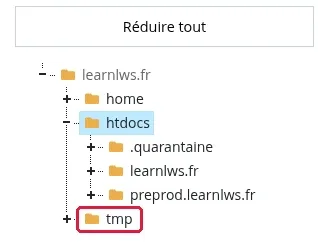
Le dossier tmp se trouve à la racine de votre hébergement, à côté des dossiers home et htdocs. Il reçoit les fichiers temporaires de vos sites : sessions des visiteurs, cache de PHP, fichiers créés pendant un import, une migration ou une mise à jour. Son contenu n'est pas visible sur votre site.
Quand il est plein, vous pouvez voir :
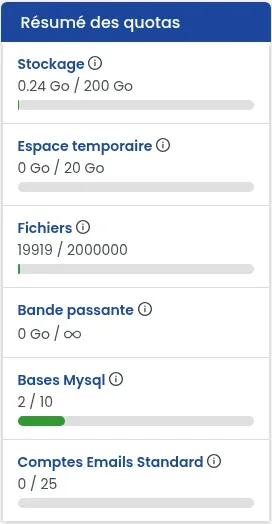
/tmp ;Pour le confirmer, ouvrez la gestion de votre hébergement dans votre espace client LWS. Dans le bloc « Résumé des quotas », à droite du tableau de bord, la ligne « Espace temporaire » indique la place utilisée et le maximum de votre formule (par exemple « 0 Go / 20 Go » sur la formule Starter). Une jauge presque pleine confirme que le dossier tmp est saturé.
Dans la gestion de votre hébergement, rubrique « Fichiers », cliquez sur « Gestionnaire de fichiers ». Il s'ouvre dans un nouvel onglet. Si vous ne l'avez jamais utilisé, consultez l'aide Comment utiliser le gestionnaire de fichiers du LWS Panel ?
Dans l'arborescence à gauche, cliquez sur le dossier « tmp », au même niveau que « home » et « htdocs ». Son contenu s'affiche dans la liste à droite.
Cliquez sur « Sélectionner tout » dans la barre d'outils, ou cliquez sur chaque ligne à supprimer. Cliquez sur la ligne elle-même et non sur le nom : un clic sur le nom ouvre l'élément au lieu de le sélectionner. Les lignes choisies apparaissent en bleu.
Cliquez sur « Supprimer ». La fenêtre « Confirmation de suppression » rappelle les éléments choisis : vérifiez que leur chemin commence par /tmp, puis cliquez sur « Confirmer ».
Vous préférez un logiciel FTP comme FileZilla ? Connectez-vous à votre hébergement, ouvrez le dossier tmp à la racine, puis supprimez son contenu de la même façon. La connexion est expliquée dans l'aide Comment publier un site par FTP avec FileZilla, Cyberduck ou WinSCP ?
Revenez sur le tableau de bord de votre hébergement : la ligne « Espace temporaire » du « Résumé des quotas » doit afficher une valeur nettement plus basse. Relancez ensuite l'action qui échouait (import, migration, mise à jour) et ouvrez votre site dans votre navigateur.
Pendant que le dossier tmp était plein, un fichier de configuration a pu être enregistré vide. Cas déjà rencontré : le fichier wp-config.php d'un site WordPress à 0 octet, et le site en erreur 500.
Pour le vérifier, ouvrez dans le gestionnaire de fichiers le dossier de votre site (dans htdocs) et regardez la colonne « Taille » du fichier de configuration. S'il affiche 0 B, restaurez-le depuis une sauvegarde de vos fichiers, en ne restaurant que ce fichier : la marche à suivre et les formules qui permettent la restauration sont dans l'aide Comment télécharger ou restaurer une sauvegarde de vos fichiers web ?
Si votre site reste en erreur 500 alors que ses fichiers sont complets, suivez l'aide Comment corriger une erreur 500 sur votre site avec LWS Panel.
Oui, en partie. Une maintenance automatique nettoie régulièrement les hébergements LWS Panel. Elle supprime les fichiers du dossier tmp de plus de 30 jours, les sessions PHP de plus de 2 jours et le cache de PHP (OPcache) de plus de 7 jours. Si votre dossier sature avant, videz-le vous-même comme indiqué plus haut.
Non, ce n'est pas un endroit sûr pour les conserver. La même maintenance supprime les sauvegardes *_backup.tar.gz déposées à la racine du site au-delà de 7 jours, et les archives .zip du dossier .wp-backups au-delà de 30 jours. Téléchargez vos sauvegardes sur votre ordinateur ou sur un stockage externe.