


Définition
Il est conseillé d'effectuer une sauvegarde de votre site internet régulièrement. En effet, lorsque vous effectuez des modifications importantes sur votre site internet ou en cas de piratages, il est conseillé de pouvoir restaurer facilement et rapidement ces fichiers Web.
Procédure
Pour sauvegarder les fichiers de votre site, connectez-vous à votre hébergement avec un logiciel FTP comme FileZilla, en connexion sécurisée, puis téléchargez tout le contenu du serveur vers votre ordinateur. Vos identifiants FTP sont affichés dans la rubrique Fichiers > Compte(s) FTP du LWS Panel.
Cette sauvegarde manuelle FTP complète les sauvegardes automatiques incluses avec votre hébergement. Consultez la politique de sauvegarde pour savoir ce qui est automatiquement conservé.
Il est conseillé d'effectuer une sauvegarde de votre site internet régulièrement. En effet, lorsque vous effectuez des modifications importantes sur votre site internet ou en cas de piratages, il est conseillé de pouvoir restaurer facilement et rapidement ces fichiers Web.
Vous avez reçu ces informations par email lors de la souscription à une formule. Vous les retrouvez aussi dans votre espace client LWS : ouvrez « Domaine(s) & Hébergement(s) », cliquez sur « Gérer » à côté de votre domaine, puis sur Compte(s) FTP dans la rubrique Fichiers. Le bloc Listing des utilisateurs FTP affiche l'identifiant de chaque compte et son serveur FTP (ftp.votre-domaine ou l'adresse IP du serveur), avec une icône pour les copier.
Le mot de passe n'est pas affiché sur cette page. Si vous l'avez oublié, cliquez sur Changer sur la ligne du compte. Dans la fenêtre « Changement de mot de passe », saisissez un nouveau mot de passe ou cliquez sur Générer, notez-le, remplissez « Confirmation du nouveau mot de passe », puis cliquez sur Valider.
Dans FileZilla, cliquez sur Fichier > Gestionnaire de sites…, puis sur Nouveau site. Dans l'onglet Général, remplissez les champs ainsi :
ftp.votre-domaine ;Cliquez ensuite sur Connexion.
Lors de la première connexion, FileZilla ouvre la fenêtre « Certificat inconnu ». Avec l'hôte ftp.votre-domaine, elle indique « Le nom d’hôte ne correspond pas au certificat » : c'est normal, car le certificat des serveurs LWS est établi pour les noms en lwspanel.com. Avant de l'accepter, vérifiez que :
*.lwspanel.com ;Sectigo Limited.Si c'est le cas, cochez « Toujours faire confiance à ce certificat lors des prochaines sessions. » puis cliquez sur OK. Si le nom commun ou l'émetteur est différent, cliquez sur Annuler et contactez le support LWS depuis votre espace client.
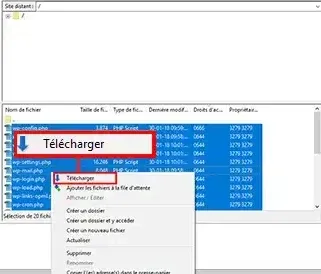
Sélectionnez tous les fichiers se trouvant côté serveur (côté droit de votre écran). Afin de tous les sélectionner, il vous suffit d'appuyer simultanément sur Ctrl + A. Effectuez un clic droit sur la souris afin d'ouvrir le menu et cliquez sur « Télécharger ». Vous pouvez aussi faire un glisser-déposer de tous les fichiers vers votre ordinateur (colonne de gauche du logiciel).
Vous pouvez souscrire à une offre de sauvegarde Web afin de bénéficier de sauvegardes automatique de votre site internet. Pour cela, je vous invite à vous rendre sur le tutoriel concernant les solutions de sauvegardes en ligne.
Vous êtes désormais en mesure d'effectuer une sauvegarde des fichiers Web de votre hébergement mutualisé avec LWS. La sauvegarde de vos fichiers Web vous permettra une restauration plus rapide de ces derniers en cas de besoin.
N'hésitez pas à partager vos remarques et vos questions !
Pour aller plus loin
Vous êtes désormais en mesure d'effectuer une sauvegarde des fichiers Web de votre hébergement mutualisé avec LWS. La sauvegarde de vos fichiers Web vous permettra une restauration plus rapide de ces derniers en cas de besoin.
N'hésitez pas à partager vos remarques et vos questions !