


Définition
Cette erreur indique que votre adresse IP a été bloquée (port 80 et 443).
Procédure
L'erreur 512 OL-BLACKLIST-IP signifie que votre adresse IP est dans la liste de blocage (blacklist) du serveur qui héberge le site. Depuis cette connexion, le site ne s'affiche plus et l'accès FTP est refusé, alors que les visiteurs qui ont une autre adresse IP voient le site normalement. Vous pouvez vérifier et débloquer votre adresse IP vous-même dans le LWS Panel, sur la page « Blacklist IP Web ».
Votre adresse IP a été bloquée par nos pare-feu : le site web (ports 80 et 443) et le FTP ne répondent plus à cette adresse. Elle est ajoutée automatiquement à la liste de blocage quand elle cumule trop d'événements considérés comme suspects, par exemple :
xmlrpc.php de WordPress) ou par le pare-feu ModSecurity ;Une adresse IP peut aussi être bloquée manuellement par nos équipes.
Si vous utilisez un prestataire VPN (à l'instar de Nord VPN par exemple), il se peut qu'un autre utilisateur ait provoqué ces événements avec la même adresse IP que la vôtre. De même, toutes les personnes qui utilisent la même connexion Internet (bureau, Wi-Fi partagé) ont la même adresse IP.
Ouvrez la gestion de votre hébergement depuis votre espace client, puis cliquez sur « Blacklist IP Web » dans la rubrique « Sécurité ». Faites-le depuis l'appareil et la connexion Internet qui reçoivent l'erreur, VPN coupé : la case « Statut de l'IP » affiche l'adresse IP de la connexion qui consulte la page, et indique si elle est bloquée.
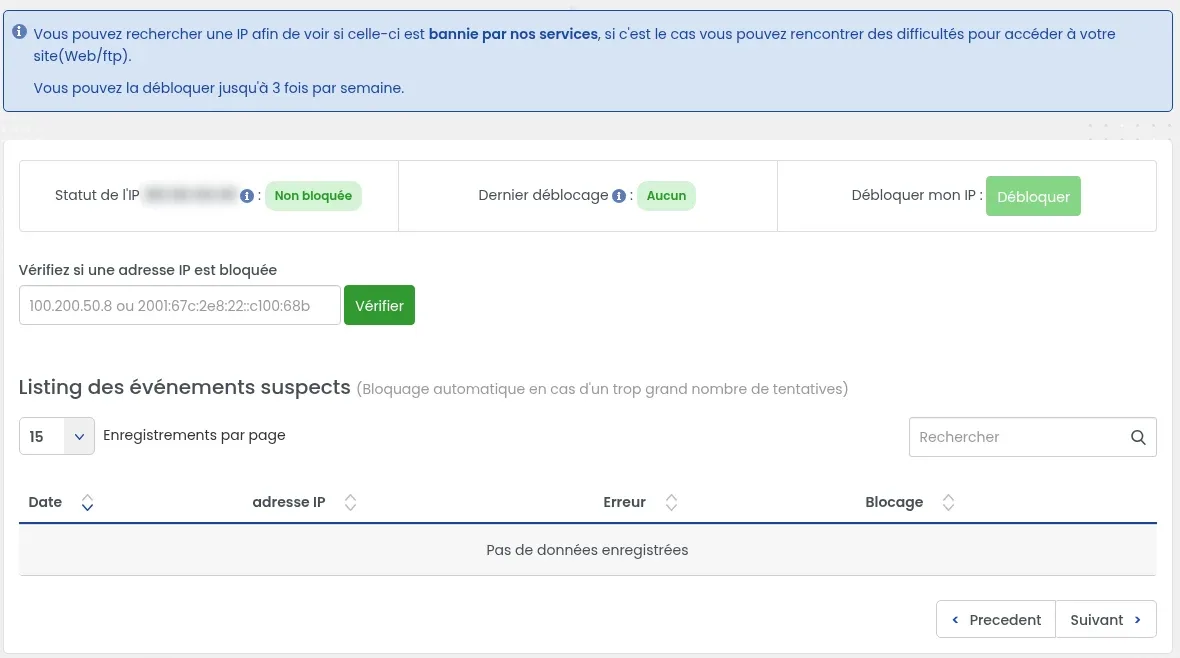
Si la case « Statut de l'IP » indique que votre adresse est bloquée, cliquez sur « Débloquer », à côté de « Débloquer mon IP ». Quand votre adresse n'est pas bloquée, ce bouton reste pâle et inactif : la cause de l'erreur est alors ailleurs.
Rechargez votre site depuis la même connexion Internet.
Pour savoir si l'adresse d'un collègue, d'un client ou de votre connexion habituelle est bloquée, saisissez-la (IPv4 ou IPv6) dans le champ « Vérifiez si une adresse IP est bloquée », puis cliquez sur « Vérifier ». La case « Statut de l'IP » affiche alors l'adresse saisie et son état.
Le tableau « Listing des événements suspects » de la même page liste les blocages automatiques, avec les colonnes « Date », « adresse IP », « Erreur » et « Blocage ».
Le bouton « Débloquer » sert à débloquer votre adresse IP actuelle, celle qui s'affiche dans la case « Statut de l'IP ». Si vous passez par un VPN, c'est l'adresse du VPN qui s'affiche : le bouton ne débloque donc pas votre connexion habituelle. Procédez ainsi :
Le LWS Panel ne propose pas de liste blanche pour ce blocage automatique : la page « Blacklist IP Web » sert seulement à vérifier une adresse IP et à débloquer la vôtre. Le Firewall IP ne sert pas non plus à cela : sa liste permet de bloquer des adresses ou de réserver l'accès à votre site à certaines adresses.
Pour éviter un nouveau blocage pendant un gros travail (envoi de milliers de fichiers, nombreuses modifications), limitez ce qui le provoque :
Pour repérer les requêtes en erreur envoyées depuis votre adresse IP, suivez l'aide Erreur 512 ou 509 - OL-BADRATE-PER-IP, qui présente l'outil LWS Log Analyzer.
Si l'erreur revient malgré tout, contactez notre support technique. Joignez à votre demande l'adresse exacte de la page, la date et l'heure de l'erreur avec le fuseau horaire, le message complet ou une capture de la page d'erreur, et l'adresse IP bloquée.