


Procédure
Votre site WordPress affiche une erreur 500, une page blanche ou le message « Il y a eu une erreur critique sur ce site », et vous ne pouvez plus ouvrir l'administration ? L'onglet SOS du WP Manager, dans votre LWS Panel, répare le site sans passer par WordPress : il désactive l'extension en cause, remet en état le fichier .htaccess ou réinstalle les fichiers de WordPress. Suivez les solutions dans l'ordre et arrêtez-vous dès que votre site s'affiche de nouveau.
Dans votre espace client, rubrique « Domaine(s) & Hébergement(s) », cliquez sur Gérer à côté de l'hébergement du site. Dans la rubrique Logiciels, cliquez sur WP Manager.
Dans le tableau « Gérer les installations », cliquez sur GÉRER sur la ligne de votre site.
Cliquez sur l'onglet SOS, entre « SAUVEGARDES » et « AVANCÉ ». Vous pouvez aussi passer par l'onglet ESSENTIEL, rubrique « Actions rapides », lien « Outil "SOS Crash" ».
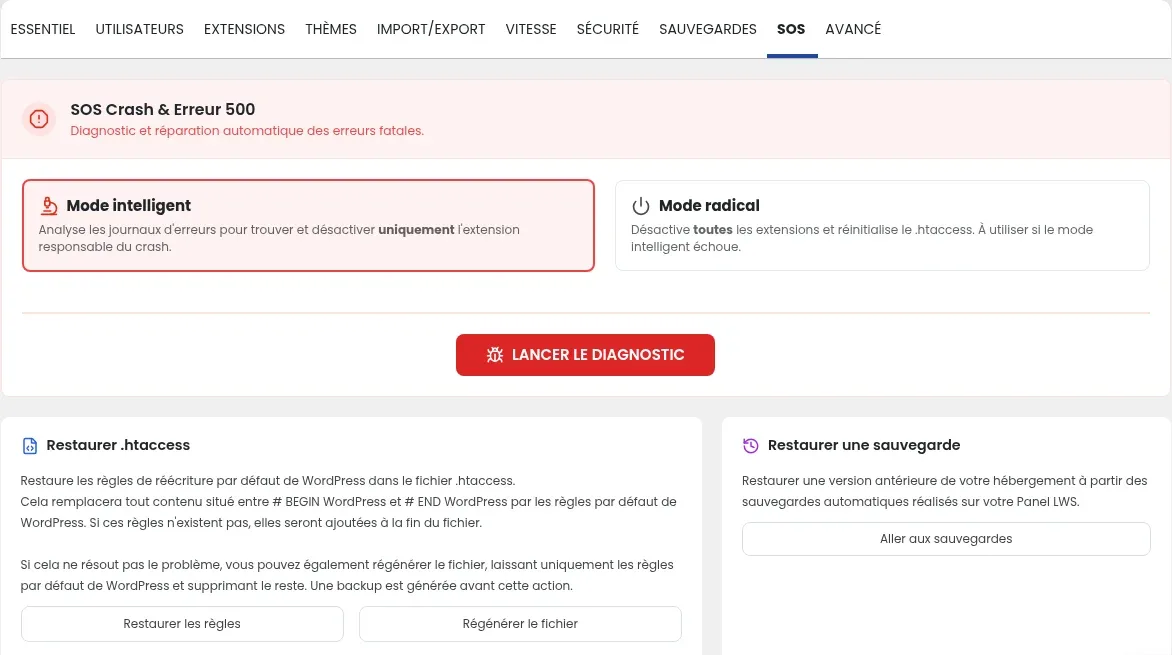
L'outil « SOS Crash & Erreur 500 » cherche l'erreur qui bloque votre site et la corrige. Il propose deux modes : commencez toujours par le mode intelligent, qui touche le moins de choses.
Sélectionnez Mode intelligent, puis cliquez sur LANCER LE DIAGNOSTIC. Ce mode lit les journaux d'erreurs de votre site et désactive uniquement l'extension responsable du crash.
Rechargez ensuite votre site dans le navigateur (Ctrl + F5). S'il s'affiche, passez à la vérification en bas de cette page.
Pour revenir en arrière : l'extension désactivée reste installée. Vous la réactivez quand vous le souhaitez dans l'onglet EXTENSIONS, colonne « Activation ».
Sélectionnez Mode radical, puis cliquez sur LANCER LE DIAGNOSTIC. Ce mode désactive toutes les extensions et réinitialise le fichier .htaccess. Rechargez ensuite votre site.
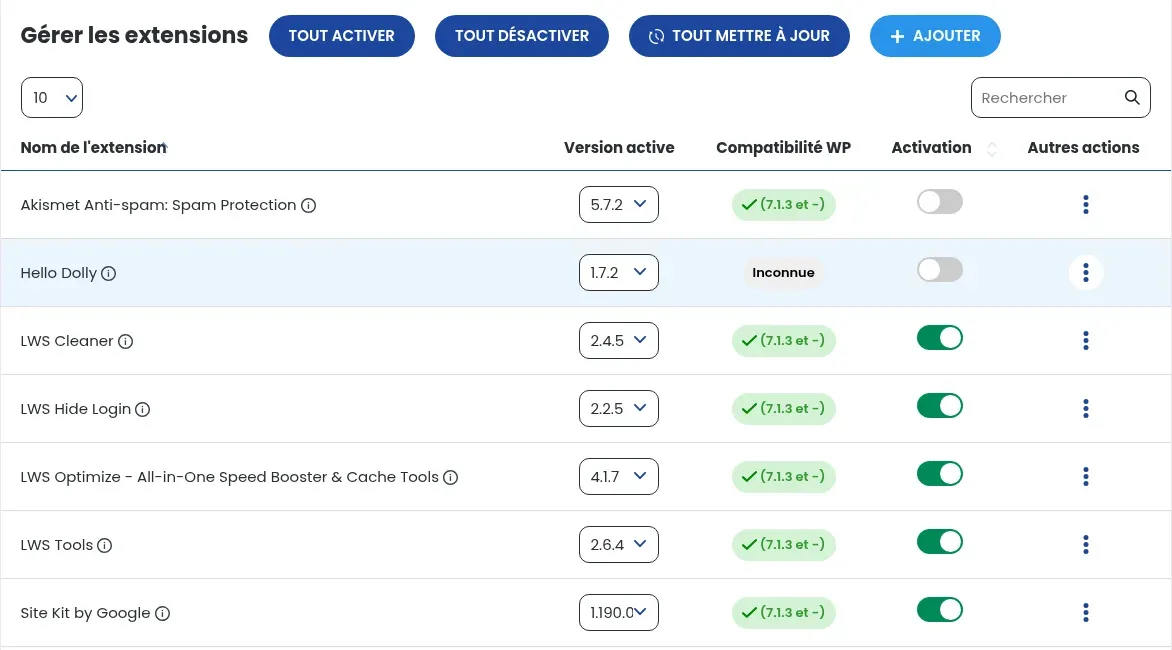
Si le site s'affiche après le mode radical, ouvrez l'onglet EXTENSIONS. Réactivez une seule extension avec son interrupteur dans la colonne « Activation », puis rechargez votre site. Recommencez extension par extension.
Quand l'erreur revient, l'extension que vous venez d'activer est en cause : désactivez-la de nouveau et laissez les autres actives. N'utilisez pas le bouton TOUT ACTIVER : il réactiverait aussi l'extension qui bloque le site.
Ces réparations se trouvent sous le diagnostic, dans le même onglet. Essayez-les dans cet ordre et rechargez votre site après chacune.
Le fichier .htaccess contient les règles d'adresses de WordPress. S'il est abîmé, le site tombe en erreur 500. La carte « Restaurer .htaccess » propose deux boutons :
# BEGIN WordPress et # END WordPress par les règles par défaut de WordPress. Si ces lignes n'existent pas, les règles sont ajoutées à la fin du fichier. Le reste du fichier n'est pas modifié.Pour revenir en arrière, restaurez le snapshot créé avant de commencer.
Si des fichiers de WordPress lui-même sont abîmés, la carte « Réinstaller le Coeur WordPress » remet les dossiers wp-includes et wp-admin et les fichiers de la racine du site, dans la même version que celle installée, sans toucher à vos fichiers personnels. Cliquez sur le bouton « Reinstaller la version… », qui indique la version de votre site.
Pour revenir en arrière, restaurez le snapshot créé avant de commencer.
En dernier recours, la carte « Restaurer une sauvegarde » et son bouton Aller aux sauvegardes vous mènent aux sauvegardes automatiques de votre hébergement. Choisissez une date antérieure à l'apparition de l'erreur. Les étapes sont détaillées dans Télécharger ou restaurer une sauvegarde de vos fichiers web et Télécharger ou restaurer une sauvegarde de base de données MySQL.
Ouvrez votre site dans une fenêtre de navigation privée : la page d'accueil et quelques pages intérieures doivent s'afficher normalement. Dans le WP Manager, cliquez ensuite sur Connexion Admin : le tableau de bord de WordPress doit s'ouvrir. Si vous avez utilisé le mode radical, vérifiez enfin que vos extensions utiles sont bien réactivées dans l'onglet EXTENSIONS.
Cliquez sur DÉTECTER DES SITES dans la liste des sites. Un WordPress installé à la main dans un sous-dossier peut ne pas profiter de toutes les fonctions du WP Manager : dans ce cas, suivez la méthode manuelle de l'aide Corriger une erreur 500 sur votre site avec LWS Panel.
Laissez cette extension désactivée. Dans l'onglet EXTENSIONS, la colonne « Compatibilité WP » indique si elle est compatible avec votre version de WordPress, et la liste « Version active » permet de choisir une autre version publiée. Si aucune version ne fonctionne, contactez l'éditeur de l'extension ou remplacez-la. Les extensions se gèrent comme expliqué dans Gérer les extensions et plugins avec le WP Manager.
C'est le signe d'un possible piratage : une réparation de l'onglet SOS ne retire pas un code malveillant. Lancez un scan dans l'onglet SÉCURITÉ du WP Manager (« LANCER LE SCAN DE SÉCURITÉ ») et l'antivirus de votre hébergement, présenté dans Utiliser l'antivirus et l'anti-malware de votre LWS Panel.
L'erreur peut venir d'ailleurs que de WordPress : limite de mémoire PHP, version de PHP ou base de données. Consultez les journaux d'erreurs de votre hébergement (Accéder aux logs Apache / PHP) puis les autres solutions de l'aide Corriger une erreur 500 sur votre site avec LWS Panel.