


Procédure
Pour déplacer un site WordPress vers un autre domaine ou sous-domaine de votre compte LWS, utilisez le WP Manager du LWS Panel : Clone copie le site sur une autre adresse du même hébergement, LWS Cloud Migration l'envoie vers un domaine hébergé sur une autre formule de votre compte. Dans les deux cas, c'est une copie : l'ancien site reste en ligne, sans changement, tant que vous ne le supprimez pas. L'outil Rechercher et remplacer corrige ensuite les liens restés sur l'ancienne adresse.
| Votre situation | Outil du WP Manager |
|---|---|
| La nouvelle adresse est sur le même hébergement (un sous-domaine, un alias ou un domaine de cette formule) | IMPORT/EXPORT > Clone |
| Le nouveau domaine a son propre hébergement LWS, dans votre compte | IMPORT/EXPORT > LWS Cloud Migration |
| Le site affiche encore l'ancienne adresse après le déplacement | AVANCÉ > Rechercher et remplacer dans WordPress |
Dans le LWS Panel de l'hébergement, ouvrez WP Manager dans la rubrique Logiciels, puis cliquez sur GÉRER en face du site. Ouvrez l'onglet IMPORT/EXPORT, sous-onglet Clone, puis cliquez sur CLONER LE SITE.
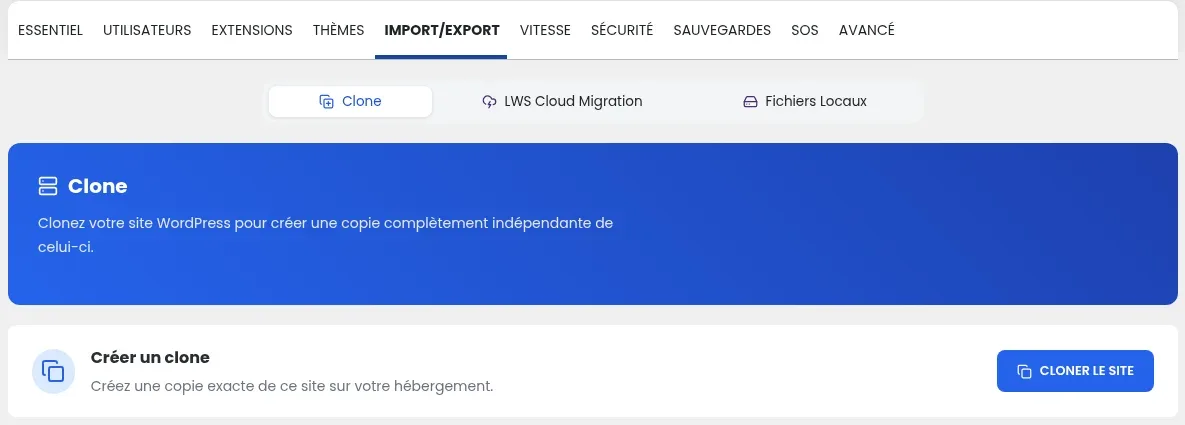
Dans la fenêtre Cloner l'installation WordPress, choisissez la nouvelle adresse dans la liste Domaine de destination. Si le sous-domaine n'existe pas encore, cliquez sur + Créer : une fois créé, il est sélectionné dans la liste. Le clone s'installe à la racine d'un domaine, d'un sous-domaine ou d'un alias, et la destination doit être différente du site d'origine. Indiquez ensuite le nom du site dans Nom du site WordPress.
Laissez Désactiver le référencement (SEO) décochée : cette case empêche les moteurs de recherche d'indexer le site. Elle sert aux copies de test, pas à un site qui remplace l'ancien.
Cochez Ecraser si le dossier existe : un dossier existe déjà pour le domaine de destination, même s'il vient d'être créé.
Cliquez sur CLONER LE SITE en bas de la fenêtre, puis patientez sans fermer ni actualiser la page. Le nouveau site apparaît ensuite dans la liste du WP Manager, avec sa nouvelle adresse.
Le détail de la fenêtre de clonage est aussi décrit dans Comment cloner mon site WordPress avec le WP Manager ?.
LWS Cloud Migration transfère un site WordPress entre les noms de domaine hébergés chez LWS dans votre compte. Le site d'origine est copié dans votre Cloud LWS, puis importé depuis le WP Manager de l'autre hébergement.
Dans le WP Manager de l'hébergement d'origine, cliquez sur GÉRER en face du site, ouvrez l'onglet IMPORT/EXPORT, sous-onglet LWS Cloud Migration, puis cliquez sur Envoyer vers le Cloud dans le bloc Sauvegarder dans le Cloud LWS. Une copie du site est enregistrée dans votre Cloud LWS ; le site d'origine n'est pas modifié.
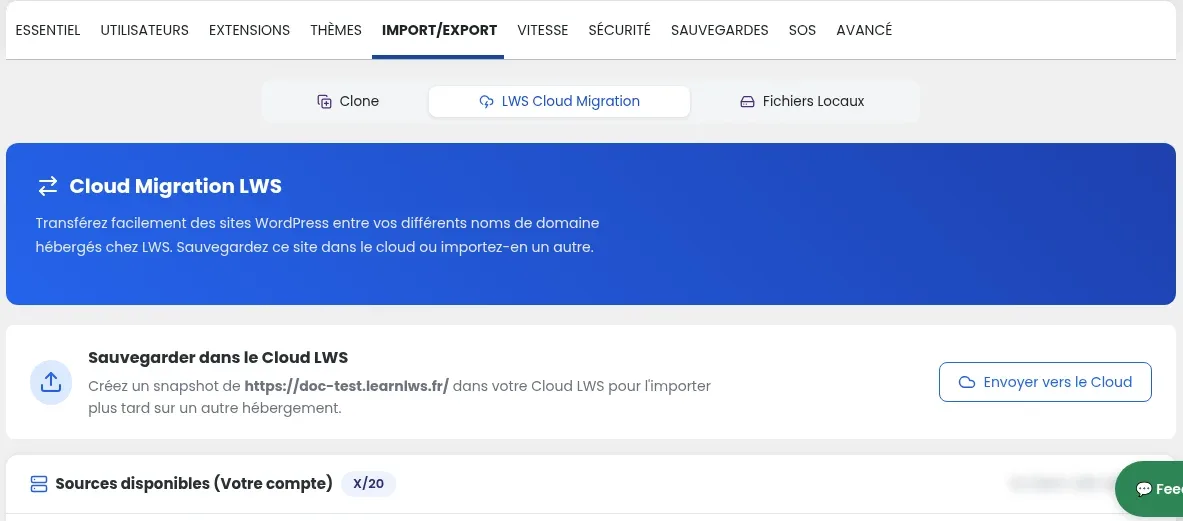
L'import se fait depuis la fiche d'un site du WP Manager : le nouveau domaine doit donc avoir un WordPress listé dans le WP Manager de son hébergement. S'il n'en a pas, installez-en un (voir Comment installer WordPress avec l'auto-installer LWS ?). Par précaution, importez dans un WordPress qui ne contient rien à garder, et créez d'abord un snapshot de ce site.
Dans le WP Manager de l'hébergement de destination, cliquez sur GÉRER en face du site du nouveau domaine, puis ouvrez IMPORT/EXPORT > LWS Cloud Migration. La copie envoyée à l'étape 1 figure dans la liste Sources disponibles (Votre compte) : importez-la depuis cette liste.
Après un déplacement, le site peut encore contenir l'ancienne adresse : dans des liens, des images, ou dans les réglages d'une extension (par exemple l'adresse de référence d'une extension de référencement comme Yoast SEO). L'outil Rechercher et remplacer dans WordPress du WP Manager remplace l'ancienne adresse par la nouvelle dans tout le site WordPress et sa base de données.
Le remplacement s'applique à toutes les occurrences du texte cherché. Créez d'abord un snapshot du nouveau site : onglet SAUVEGARDES, bloc Snapshots, bouton CRÉER UN SNAPSHOT. En cas d'erreur, vous restaurez ce snapshot.
Dans le WP Manager, cliquez sur GÉRER en face du nouveau site, puis ouvrez l'onglet AVANCÉ. Dans le bloc Rechercher et remplacer dans WordPress, vérifiez que le champ Emplacement d'installation qui sera modifié affiche bien la nouvelle adresse.
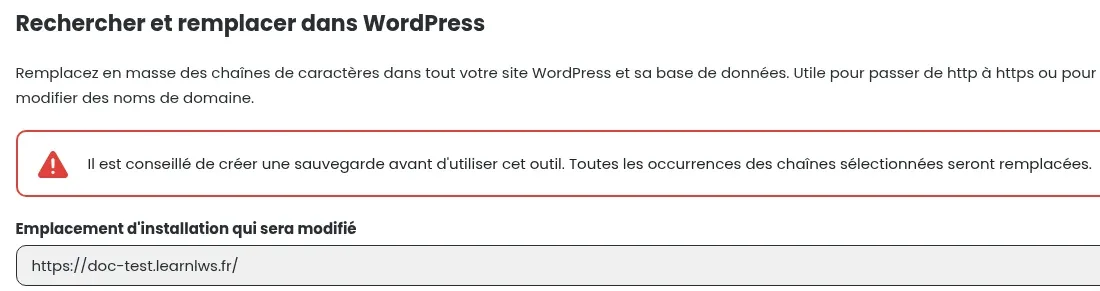
Saisissez l'ancienne adresse dans Texte à rechercher (par exemple https://ancien.exemple.com) et la nouvelle dans Remplacer le texte par (par exemple https://nouveau.exemple.com), écrites de la même façon. Cliquez ensuite sur RECHERCHER ET REMPLACER.
Ouvrez la nouvelle adresse dans votre navigateur et parcourez quelques pages : le texte, les images et les menus s'affichent, et l'adresse en haut du navigateur reste la nouvelle. Connectez-vous ensuite à l'administration par le bouton Connexion Admin de la fiche du nouveau site. Si une page vous renvoie encore vers l'ancienne adresse, refaites l'étape « Remplacez l'ancienne adresse par la nouvelle ».
Une fois le nouveau site vérifié, vous pouvez retirer l'ancien. Dans le WP Manager, cliquez sur GÉRER en face de l'ancien site, onglet ESSENTIEL, bloc Supprimer l'installation, bouton SUPPRIMER. Tapez Supprimer dans le champ de confirmation, puis cliquez sur CONFIRMER LA SUPPRESSION.
Pour envoyer les visiteurs de l'ancienne adresse vers la nouvelle, mettez en place une redirection : consultez Rediriger un nom de domaine vers une autre adresse web.
Oui. Clone crée une copie indépendante du site, et LWS Cloud Migration envoie une copie (snapshot) du site vers votre Cloud LWS : le site d'origine reste en ligne et inchangé. Il disparaît seulement si vous le supprimez.
Non. Le clonage n'est pas activé sur la formule Perso, qui ne compte qu'une seule base de données. Il est disponible à partir de la formule Starter.
Vérifiez que la case Désactiver le référencement (SEO) n'a pas été cochée lors du clonage. Dans la fiche du nouveau site, onglet SÉCURITÉ, l'interrupteur Visibilité sur les moteurs de recherche doit être activé.
Utilisez l'outil Rechercher et remplacer dans WordPress sur le nouveau site, après avoir créé un snapshot, comme indiqué dans la partie « Corriger les adresses restées sur l'ancien domaine ».