


Définition
Il vous permet de gérer une variété de paramètres importants pour votre site Web. Le gestionnaire WP Manager sur LWS Panel excelle dans les changements à grande échelle, mais ne vous donne pas le même niveau de contrôle que la connexion directe au Tableau de bord WordPress lui-même. Grâce à cette aide, vous allez pouvoir créer une Pré-Production de votre site WordPress. Cela permet de faire des copies de vos fichiers et de vos dossier afin de faire des tests.
Procédure
Une pré-production est une copie exacte et indépendante de votre site internet permettant d'effectuer des tests techniques ou graphiques sans aucun risque pour vos visiteurs. Grâce à l'outil WP Manager intégré à votre hébergement LWS, vous pouvez dupliquer votre installation en quelques clics. Vous travaillez ainsi sereinement avant d'appliquer définitivement vos changements sur votre site en ligne.
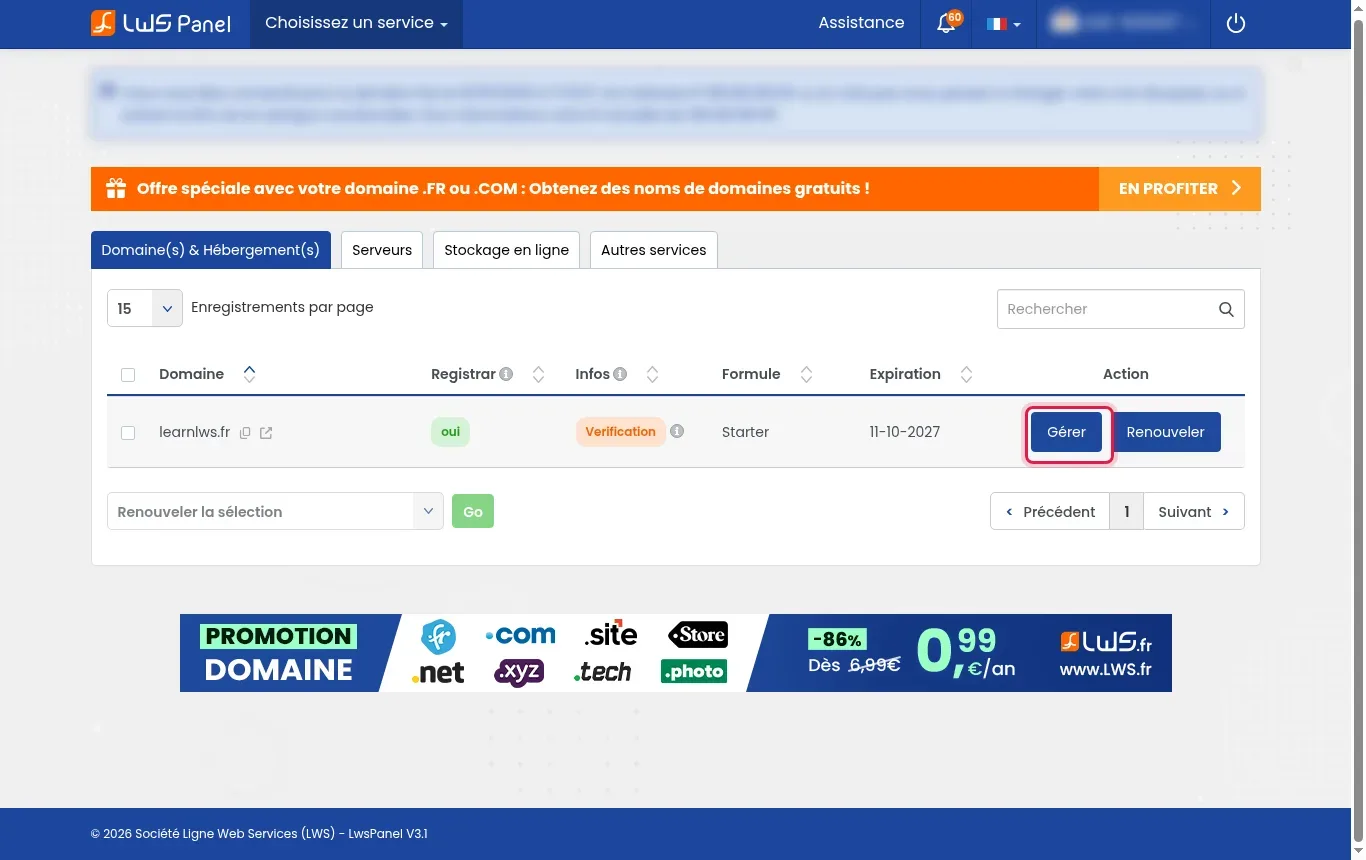
Connectez-vous à votre espace client LWS. Dans l'onglet Domaine(s) & Hébergement(s), repérez la ligne correspondant à votre nom de domaine puis cliquez sur le bouton bleu Gérer.
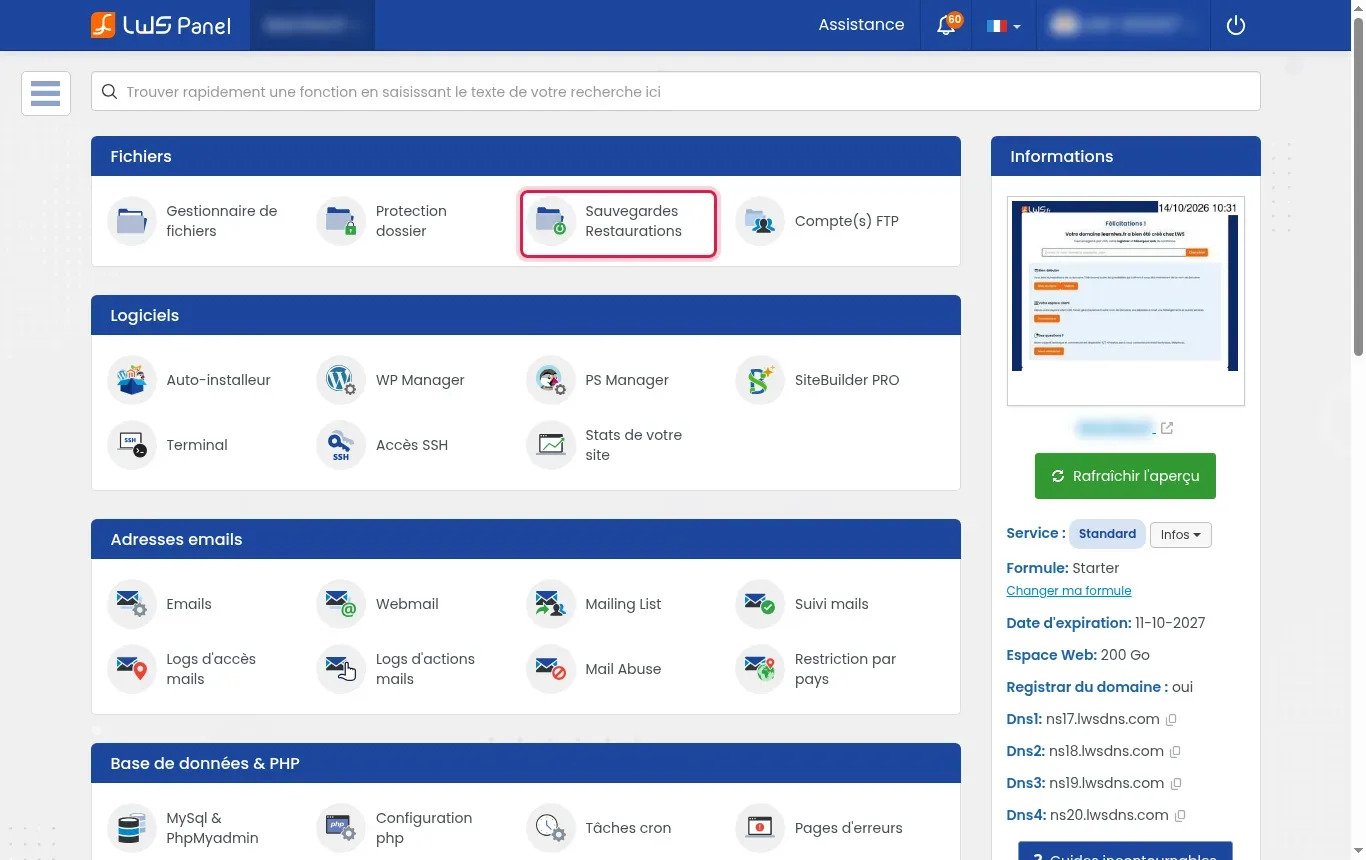
Dans la section Fichiers de votre panneau de contrôle, cliquez sur Sauvegardes Restaurations. Lancez une sauvegarde complète de vos fichiers et de votre base de données avant toute opération de clonage.
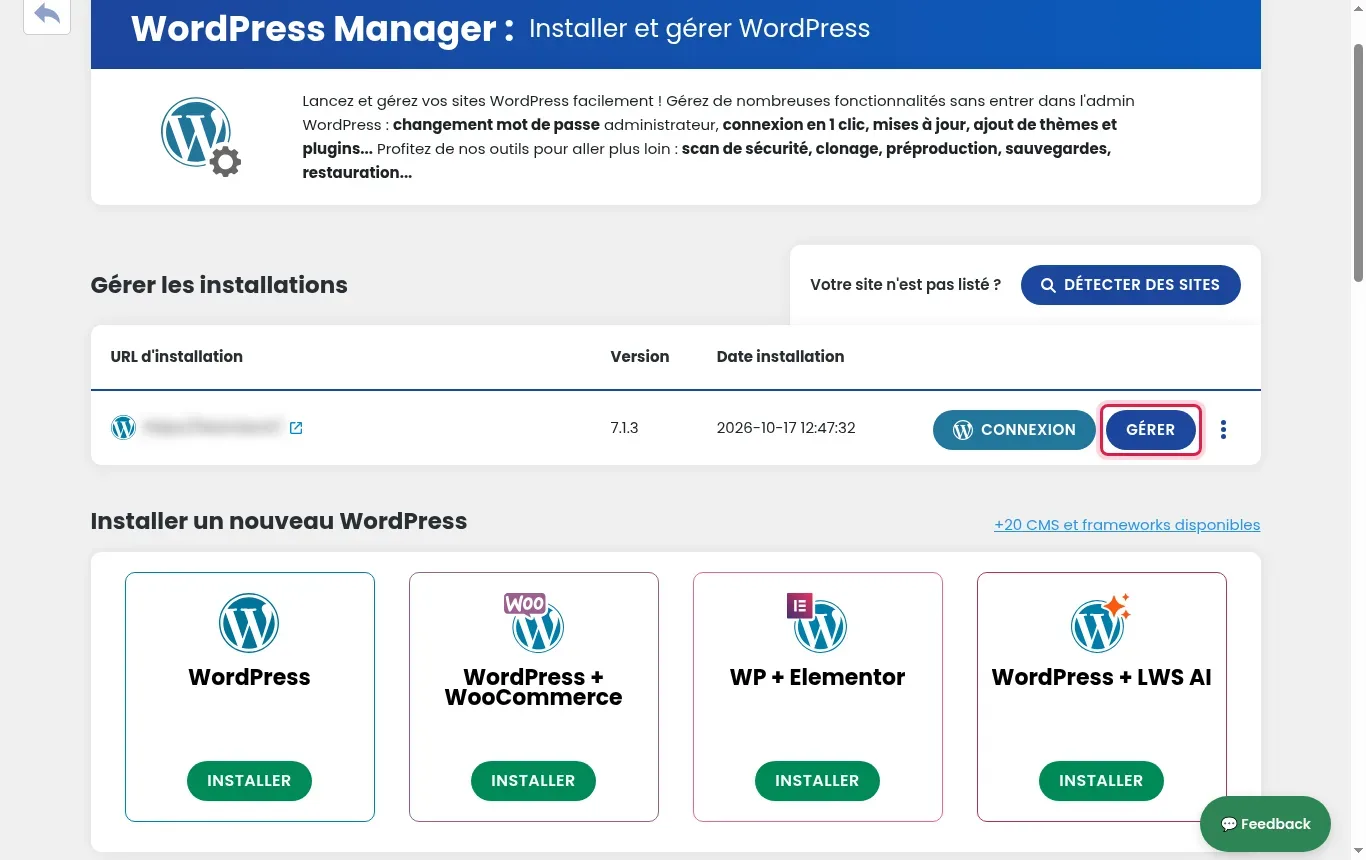
Retournez sur l'accueil de votre panneau de gestion et cliquez sur l'icône WP Manager située dans la catégorie Logiciels. Dans le tableau listant vos installations WordPress, localisez votre site en production puis cliquez sur le bouton GÉRER.
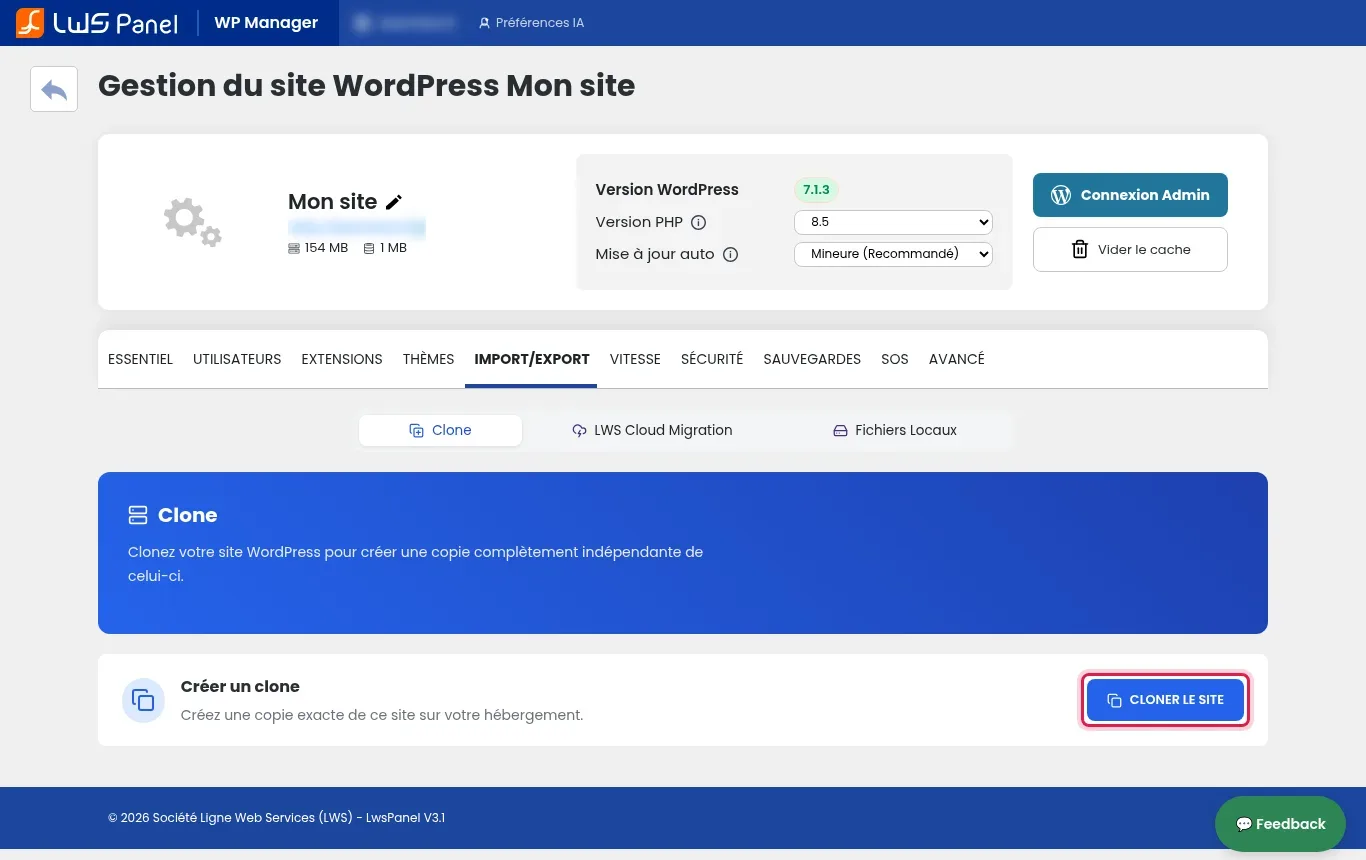
Dans le menu de gestion de votre installation, cliquez sur l'onglet IMPORT/EXPORT puis vérifiez que vous vous trouvez bien sur le sous-onglet Clone. Cliquez ensuite sur le bouton bleu CLONER LE SITE.
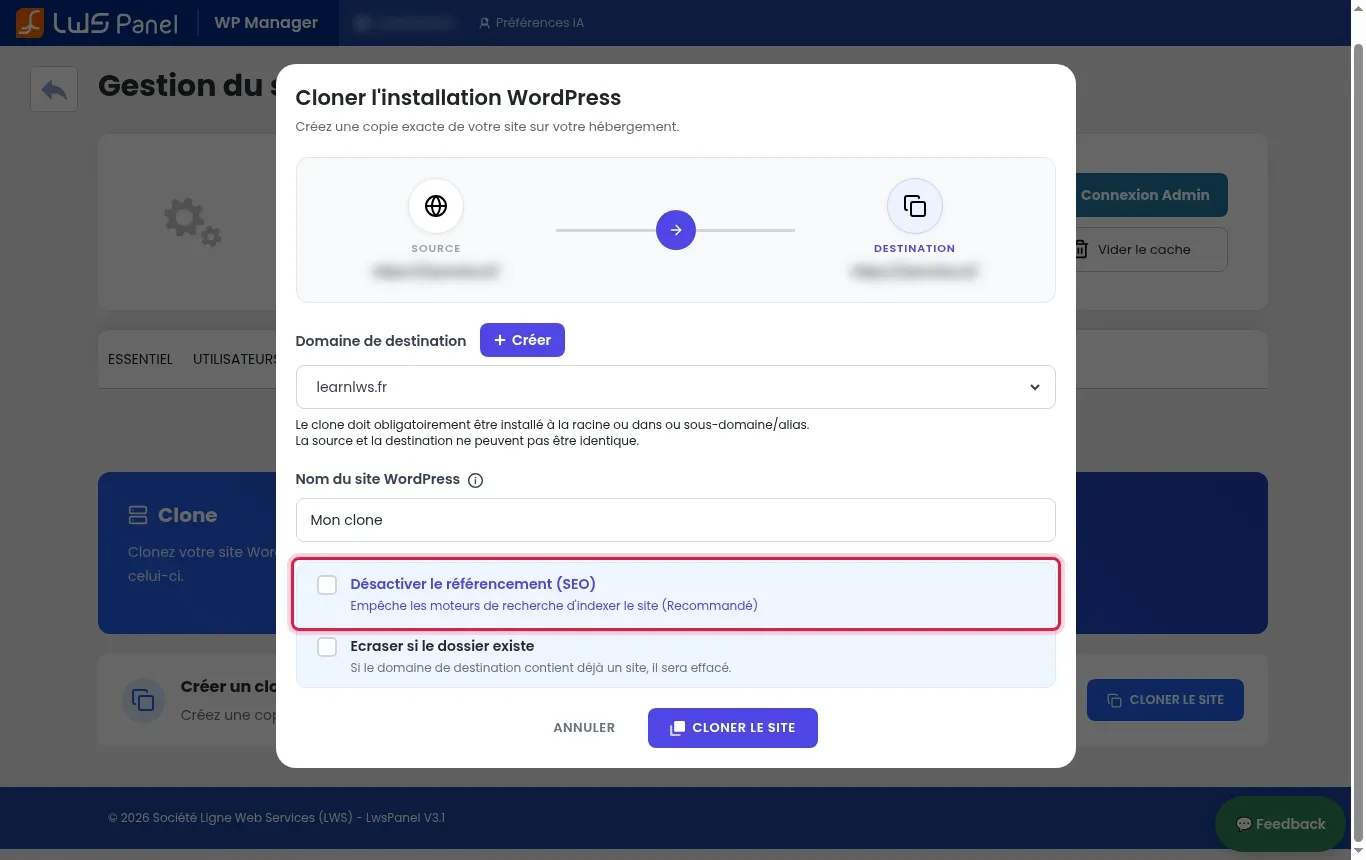
Dans la fenêtre qui apparaît, choisissez votre sous-domaine de destination via le menu déroulant ou cliquez sur le bouton + Créer. Attribuez un nom distinctif à votre copie dans le champ Nom du site WordPress, puis cochez impérativement la case Désactiver le référencement (SEO) pour empêcher les moteurs de recherche d'indexer cette version de test.
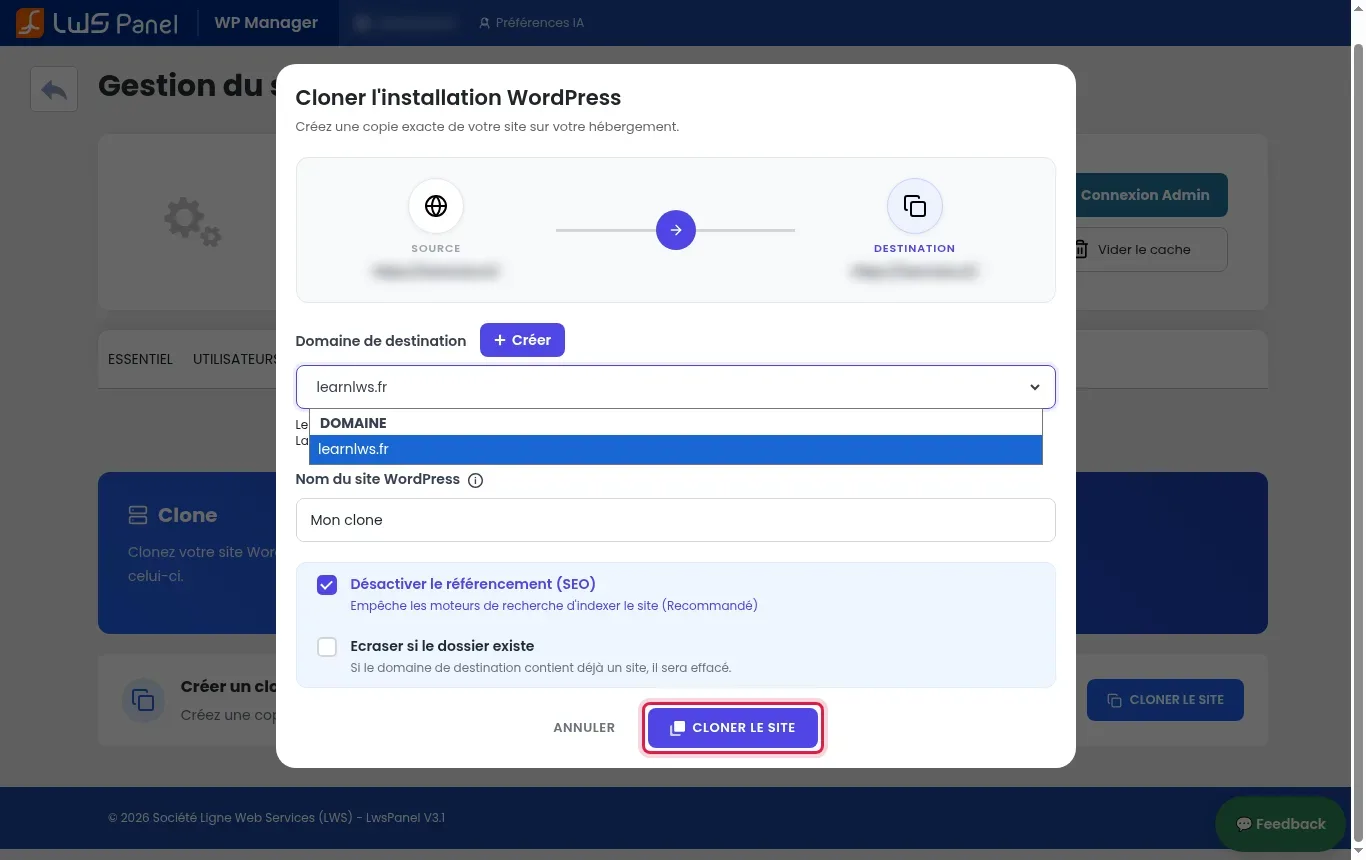
Vérifiez soigneusement l'ensemble des informations renseignées puis cliquez sur le bouton bleu CLONER LE SITE tout en bas de la fenêtre. Patientez durant la copie des fichiers et la création de la nouvelle base de données sans fermer ni actualiser la page de votre navigateur.
Une fois l'opération terminée, accédez au tableau de bord d'administration de votre nouveau site de pré-production. Réalisez vos mises à jour d'extensions, modifications de thèmes ou ajustements de code, puis vérifiez sur l'adresse de votre site original que celui-ci reste parfaitement intact et fonctionnel.
Lorsque l'ensemble de vos tests est validé, retournez dans WP Manager et ouvrez la gestion de votre site de pré-production. Utilisez l'option de synchronisation vers la production pour remplacer le site en ligne par votre version finalisée, puis contrôlez le bon affichage de votre site public.
Si votre site a été transféré manuellement par FTP ou installé hors des outils automatiques, WP Manager peut ne pas le voir immédiatement. Cliquez simplement sur le bouton Détecter des sites situé en haut à droite du tableau de bord de WP Manager pour lancer une analyse de votre espace web.
Lors de la configuration du clone dans WP Manager, veillez à cocher la case Désactiver le référencement (SEO). Cette action demande à WordPress d'ajouter une directive noindex interdisant l'affichage de vos pages de test dans les résultats de recherche, évitant ainsi les pénalités pour contenu dupliqué.
Le processus de clonage nécessite de disposer d'un volume de stockage libre équivalent à la taille totale de votre site (fichiers et base de données). Si votre formule d'hébergement atteint son quota limite, supprimez les sauvegardes locales obsolètes ou libérez de l'espace disque avant de relancer l'opération.
Non. L'outil WP Manager duplique automatiquement votre base de données MySQL vers une nouvelle base indépendante et modifie le fichier de configuration wp-config.php. Vos modifications en pré-production n'ont donc aucun impact sur la base du site principal.
La production désigne votre site public accessible à vos clients. La pré-production (ou staging) est la copie de test isolée. L'indexation est le processus par lequel un moteur comme Google enregistre une page. La base de données regroupe l'intégralité de vos textes, articles, comptes utilisateurs et réglages WordPress.