


Définition
L'importation d'une base de données sur un hébergement mutualisé LWS Panel est une opération importante pour transférer votre site Web. Cette opération peut être réalisée rapidement et facilement grâce à l'utilisation de PHP My Admin, une application web qui vous permet d'interagir avec les bases de données MySQL.
Dans cette documentation, nous vous expliquons comment importer une base de données sur un hébergement mutualisé LWS via phpMyAdmin. Nous vous présentons les étapes nécessaires pour préparer votre base de données, vous connecter à phpMyAdmin et importer votre base de données.
Procédure
L'importation d'une base de données sur un hébergement mutualisé LWS Panel est une opération importante pour transférer votre site Web. Cette opération peut être réalisée rapidement et facilement grâce à l'utilisation de PHP My Admin, une application web qui vous permet d'interagir avec les bases de données MySQL.
Dans cette documentation, nous vous expliquons comment importer une base de données sur un hébergement mutualisé LWS via phpMyAdmin. Nous vous présentons les étapes nécessaires pour préparer votre base de données, vous connecter à phpMyAdmin et importer votre base de données.
Avant de commencer à importer votre base de données sur votre hébergement mutualisé LWS via phpMyAdmin, vous devez préparer votre base de données.
Que votre site ou application soit créé en local ou hébergé chez un autre hébergeur, il vous faudra dans un premier temps exporter votre base données. Pour cela, nous vous invitons à utiliser l'outil de gestion de bases de données que vous avez utilisé pour créer et gérer celle-ci. L'exportation de votre base de données doit se faire au format SQL.
[tips_warning]Si la taille de l'export de votre base de données atteint les 100Mo, celle-ci sera trop grande pour fonctionner avec la méthode que nous allons voir ci-dessous. Je vous inviterai donc à suivre cette documentation pour exporter votre base de données : Comment importer une base de données volumineuse sur LWS Panel ?[/tips]
Pour importer votre base de données sur votre hébergement mutualisé LWS Panel, vous devez tout d'abord créer une nouvelle base de données vierge pour accueillir les données exportées. Si vous ne souhaitez pas utiliser la base de données fournie avec votre service, vous pouvez suivre les étapes suivantes pour en créer une nouvelle :
1. Connectez-vous à votre espace client LWS
Pour vous rendre sur votre espace client, il vous suffit de suivre ce lien et d'y renseigner vos identifiants : https://panel.lws.fr
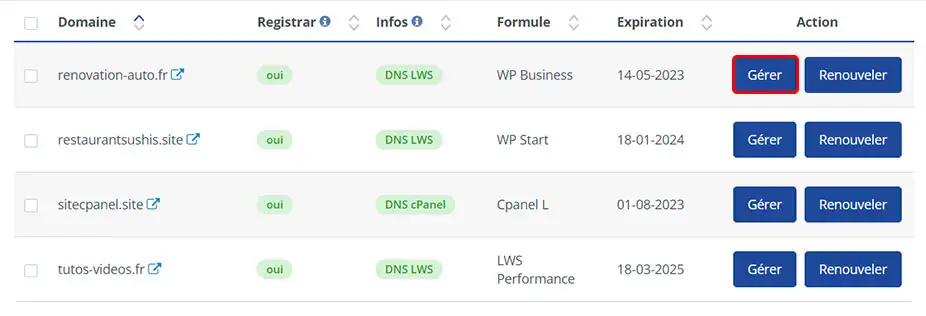
2. Accédez à la gestion de votre service via le bouton "Gérer"
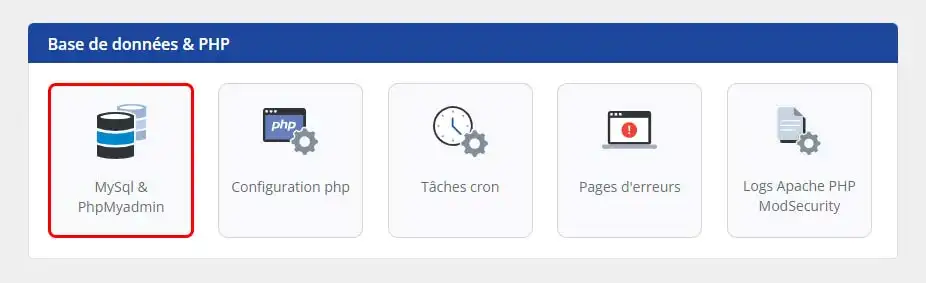
3. Dans la rubrique "Base de données & PHP" cliquez sur le bouton "MySql & PhpMyadmin"
4. Choisissez l'utilisateur de la nouvelle base, puis cliquez sur le bouton "Cliquez ici pour créer une base MySql"
Dans le bloc "Création d'une base MySql", cochez "Utilisateur principal" (la base utilise l'utilisateur principal de votre hébergement) ou "Créer un nouvel utilisateur" (un utilisateur MySQL propre à cette base, avec son propre mot de passe). Il n'y a aucun champ à remplir : le nom de la base, le nom de l'utilisateur et le mot de passe sont générés par LWS.

Une fois que votre base de données a été créée, vous recevrez toutes les informations relatives à celle-ci par e-mail. Assurez-vous de conserver précieusement toutes ces informations, notamment le nom de la base de données, le nom d'utilisateur et le mot de passe. Vous en aurez besoin plus tard lors de l'importation des données.
À ce stade, vous disposez d'une base de données prête à recevoir l'import des données. Vous pouvez utiliser soit la base de données livrée avec votre service, soit celle que vous avez créée à l'étape précédente. Pour importer vos données, suivez les étapes ci-dessous :
1. Dans la rubrique "Base de données & PHP" de votre panel LWS, cliquez sur "MySql & PhpMyadmin"
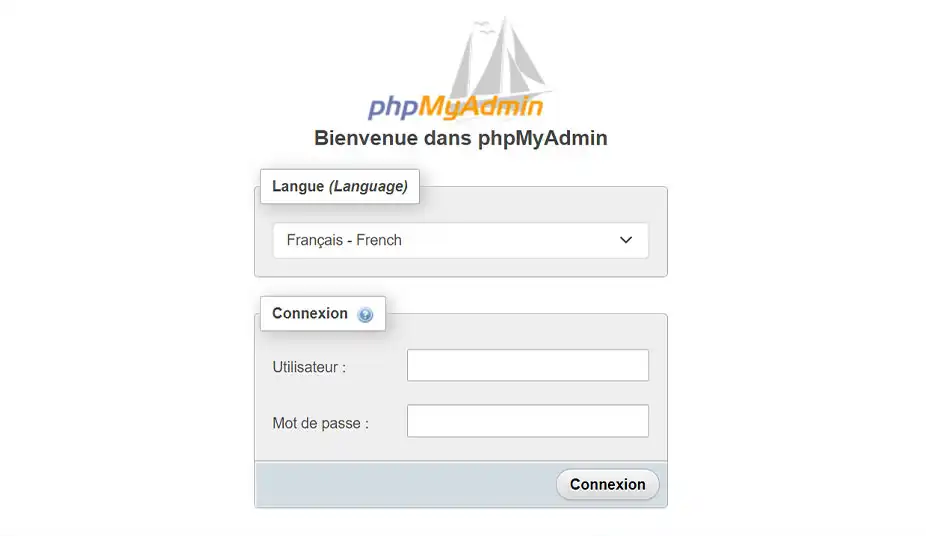
2. Connectez vous à phpMyAdmin
Dans le tableau "Listing de vos bases MySql", cliquez sur le bouton "⋮" au bout de la ligne de la base, puis sur "PhpMyAdmin". phpMyAdmin s'ouvre dans un nouvel onglet. La connexion n'est pas automatique : saisissez l'utilisateur de la base (colonne "Utilisateur" du tableau) et son mot de passe, reçu par mail à la livraison ou lors de la création de la base (selon ce que vous avez fait juste avant), puis cliquez sur "Connexion".
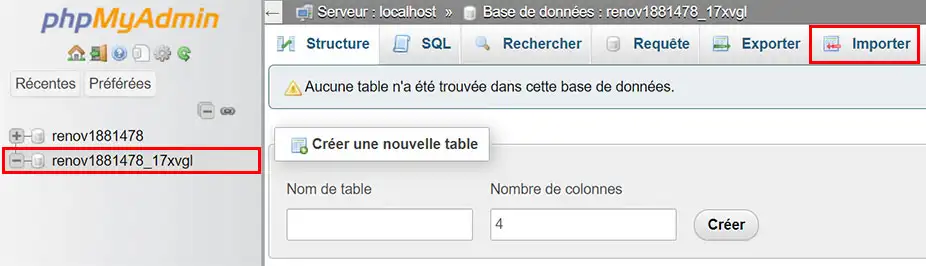
3. Cliquez sur le nom de la base de données que vous avez créé dans la partie précédente puis cliquer sur Importer dans les liens en haut de page.
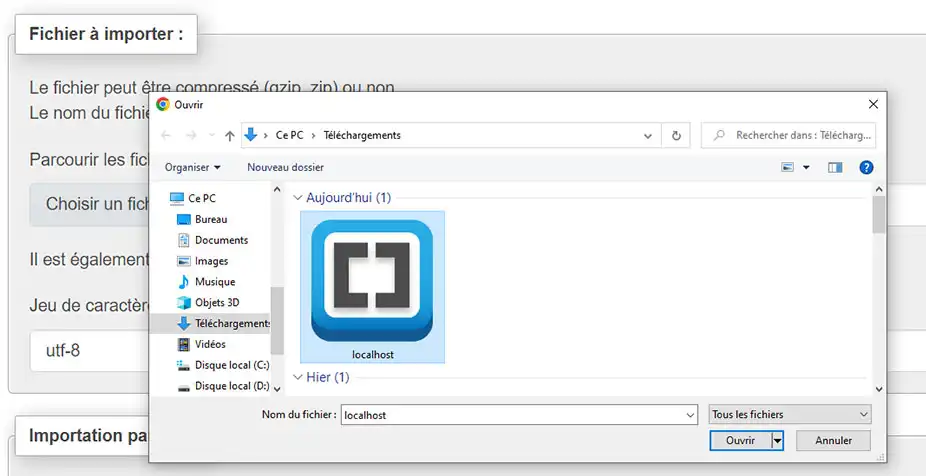
4. Cliquez sur le bouton Choisir un fichier et recherchez votre fichier d'export. Ouvrez. Puis cliquez sur le bouton Importer.
5. Patientez quelques secondes le temps que l'importation se finalise.
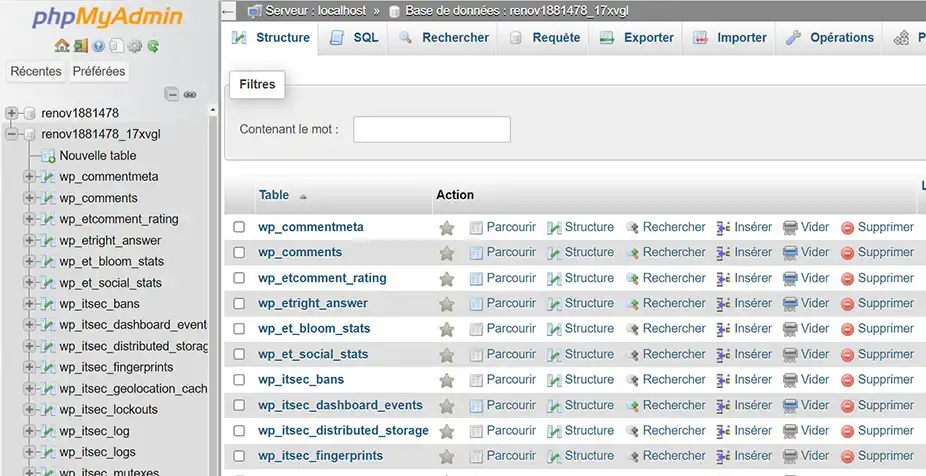
Votre base de données est maintenant bien importée sur votre hébergement LWS Panel. N'oubliez pas de modifier votre fichier où se trouvent les informations de connexions (par exemple wp-config.php pour WordPress), en indiquant les valeurs affichées sur la ligne de la base dans "MySql & PhpMyadmin" :
Oui, LWS propose de réaliser cette intervention pour vous, mais uniquement par le biais d'un service d'infogérance payante. En effet, LWS peut fournir des services de gestion et de maintenance pour votre infrastructure, moyennant des frais supplémentaires. Si vous êtes intéressé par ce service, nous pouvons vous fournir plus d'informations sur les différentes options disponibles et les coûts associés.
Vous pouvez ouvrir une infogérance auprès de LWS à partir de 9,99 euros depuis le panneau de contrôle LWS Panel dans la partie Assistance. Je vous invite à suivre cette documentation pour vous aider à ouvrir votre infogérance.
Trucs et astuces
Oui, LWS propose de réaliser cette intervention pour vous, mais uniquement par le biais d'un service d'infogérance payante. En effet, LWS peut fournir des services de gestion et de maintenance pour votre infrastructure, moyennant des frais supplémentaires. Si vous êtes intéressé par ce service, nous pouvons vous fournir plus d'informations sur les différentes options disponibles et les coûts associés.
Vous pouvez ouvrir une infogérance auprès de LWS à partir de 9,99 euros depuis le panneau de contrôle LWS Panel dans la partie Assistance. Je vous invite à suivre cette documentation pour vous aider à ouvrir votre infogérance.