


Procédure
Service concerné : Hébergement Windows ASP.NET
Panel concerné : Plesk
Niveau : débutant à intermédiaire
[/bcolor]
Cette aide vous explique comment installer gratuitement un certificat SSL/TLS Let’s Encrypt sur un domaine depuis Plesk.
Une fois installé, le certificat permet d’afficher votre site en HTTPS et de chiffrer les échanges entre le navigateur du visiteur et votre site.
Un certificat SSL/TLS ne sécurise pas le site lui-même : il ne corrige pas les failles dans le code, ne protège pas automatiquement un CMS comme WordPress ou PrestaShop et ne garantit pas que le propriétaire du site est fiable.
Le renouvellement du certificat Let’s Encrypt est automatique. Vous n’avez donc pas besoin de le renouveler manuellement tant que le domaine reste correctement configuré.
[bcolor_blue]
Cette aide concerne Plesk.
Vous utilisez un autre environnement ?
[/bcolor]
[bcolor_orange]
La présence du HTTPS ne suffit pas à prouver qu’un site est légitime. Des fraudeurs peuvent créer une fausse boutique avec un certificat SSL/TLS valide : les échanges seront chiffrés, mais cela ne garantit pas que la commande sera livrée ni que les données saisies seront utilisées correctement.
Si vous visitez un site ou une boutique en ligne, vérifiez les mentions légales, l’existence réelle de l’entreprise, ses coordonnées, l’adresse officielle du site et sa réputation sur des sources externes fiables.
Un certificat SSL/TLS chiffre les échanges entre le site et le navigateur. Il ne corrige pas les failles de sécurité d’un site, ne protège pas automatiquement un CMS comme WordPress ou PrestaShop, il reste important de maintenir le site à jour et de corriger les failles de sécurité.
[/bcolor]
Le domaine doit pointer correctement vers votre hébergement Plesk avant de demander le certificat.
Si vous souhaitez installer un certificat wildcard, c’est-à-dire un certificat couvrant aussi les sous-domaines, vous devez pouvoir modifier la zone DNS du domaine. Si la zone DNS n’est pas gérée dans Plesk ou chez LWS, l’enregistrement demandé devra être ajouté chez le prestataire qui gère les DNS du domaine.
[bcolor_orange]
Si vous venez de modifier les DNS ou le pointage du domaine, il peut être nécessaire d’attendre quelques heures que la propagation DNS s'effectue avant de générer le certificat.
[/bcolor]
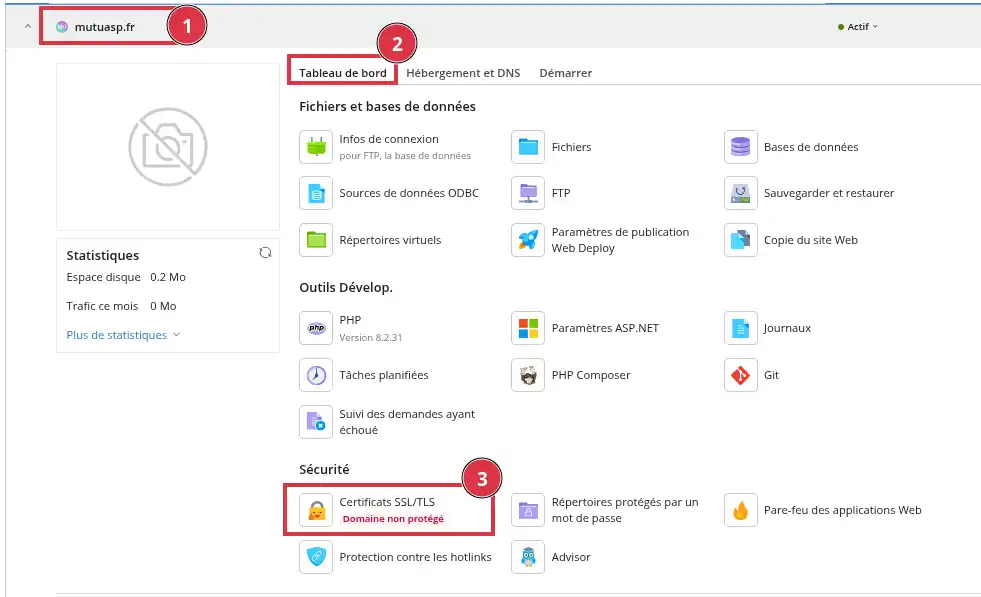
Si aucun certificat n’est installé, Plesk affiche un message indiquant que le domaine n’est pas encore protégé.
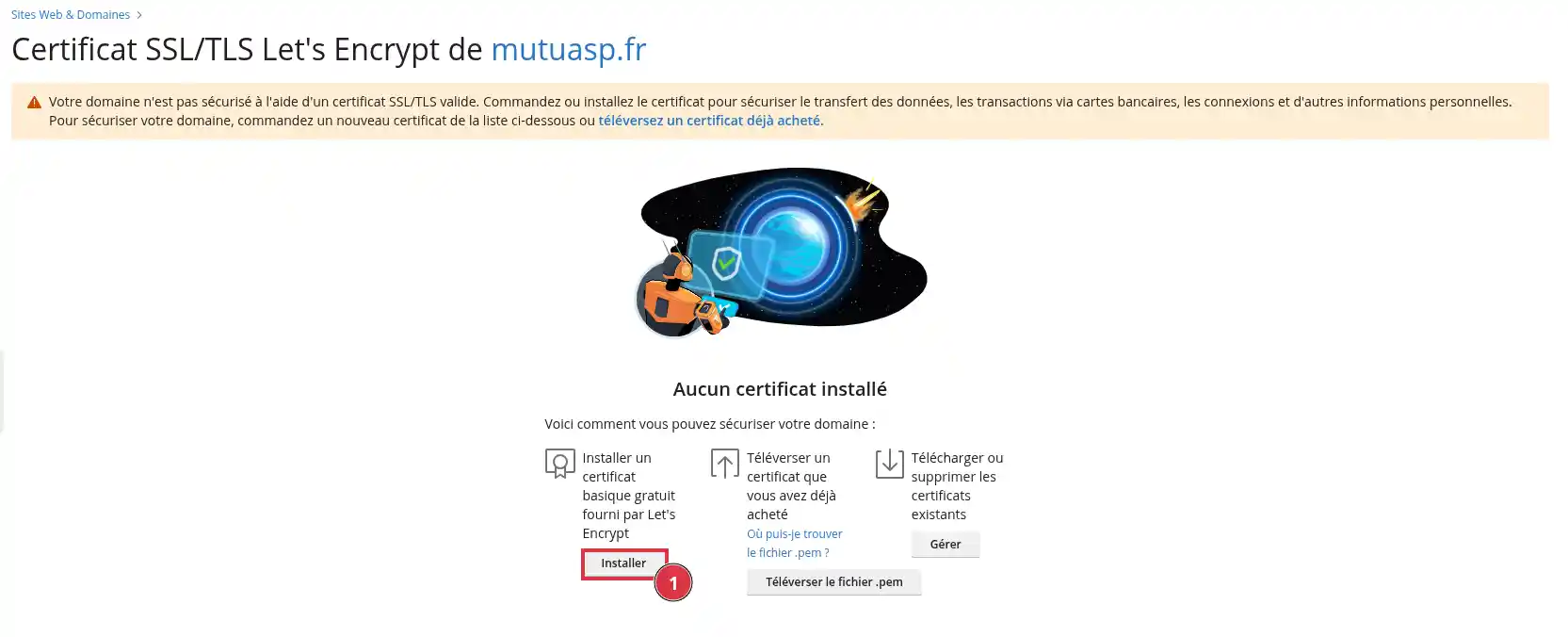
votredomaine.fr.www.votredomaine.fr.blog.votredomaine.fr, boutique.votredomaine.fr ou webmail.votredomaine.fr.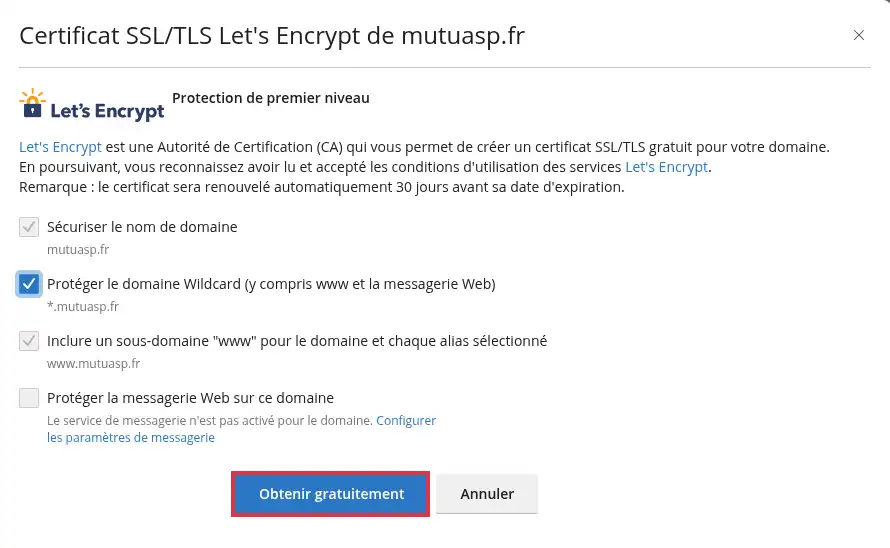
[bcolor_blue]
Vous pouvez installer un certificat pour le domaine principal uniquement, pour le domaine principal avec www, ou pour le domaine et ses sous-domaines avec un certificat wildcard.
Si vous souhaitez modifier ce périmètre plus tard, vous devrez régénérer le certificat après son installation initiale.
[/bcolor]
Plesk vous demande de vérifier un enregistrement DNS TXT.
Cette étape permet à Let’s Encrypt de confirmer que vous contrôlez bien le domaine.
Plesk affiche alors les informations à utiliser, par exemple :
_acme-challenge.votredomaine.fr ;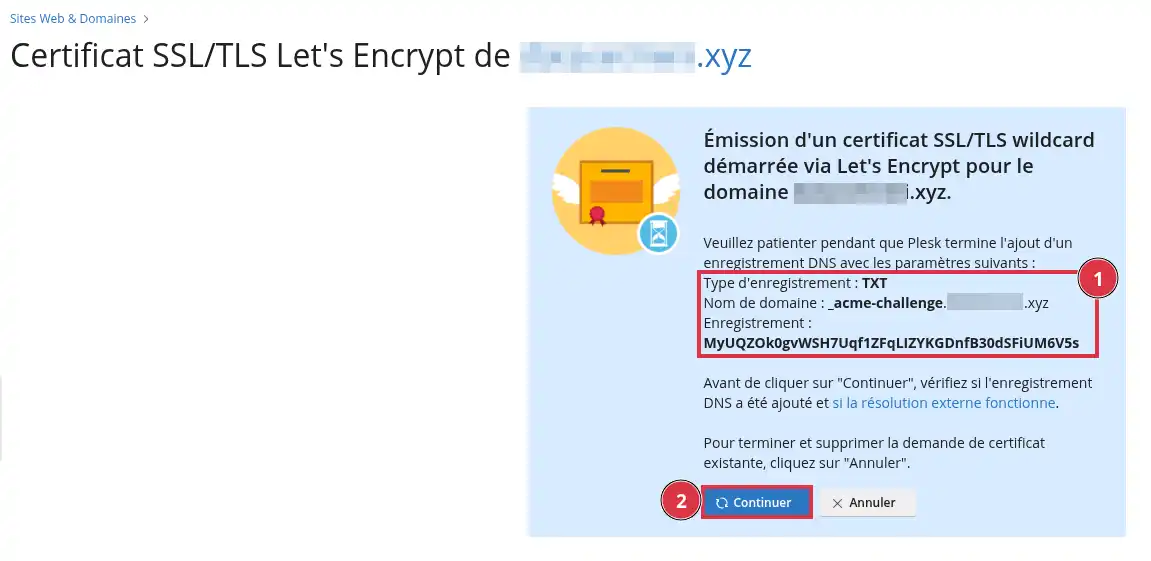
Si votre zone DNS est gérée dans Plesk, vérifiez que l’enregistrement TXT demandé est bien présent dans Sites Web & Domaines > Paramètres DNS.
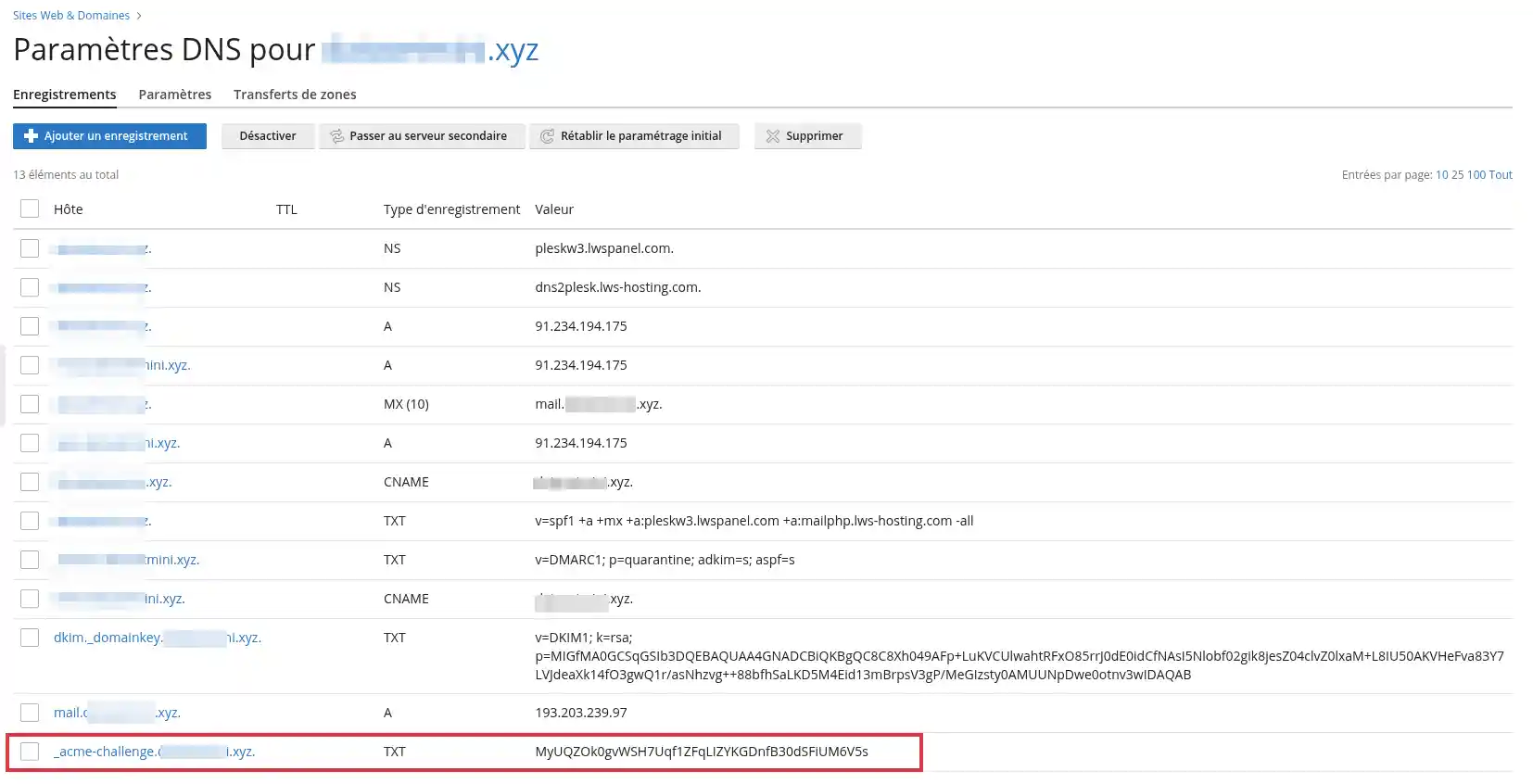
Si votre zone DNS est gérée ailleurs, ajoutez l’enregistrement TXT chez le prestataire qui gère les DNS du domaine.
[bcolor_orange]
Après l’ajout de l’enregistrement TXT, attendez environ 10 minutes avant de cliquer sur Continuer.
Cela laisse le temps à l’enregistrement DNS de se propager correctement.
[/bcolor]
Une fois l’attente terminée, revenez dans Plesk puis cliquez sur Continuer.
[bcolor_green]
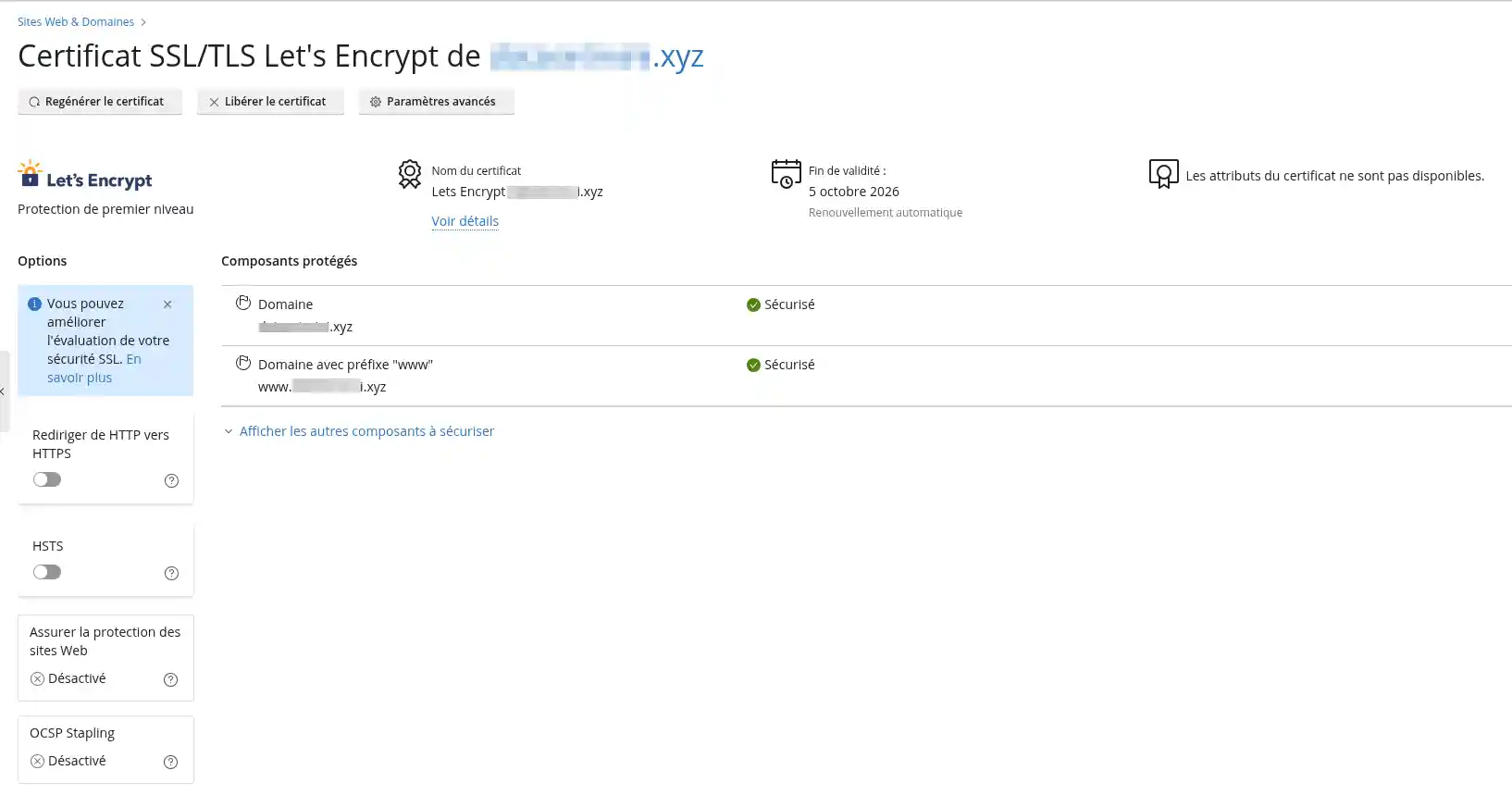
Lorsque le certificat est installé, Plesk affiche les composants protégés avec le statut Sécurisé. Le certificat Let’s Encrypt sera ensuite renouvelé automatiquement avant son expiration.
[/bcolor]
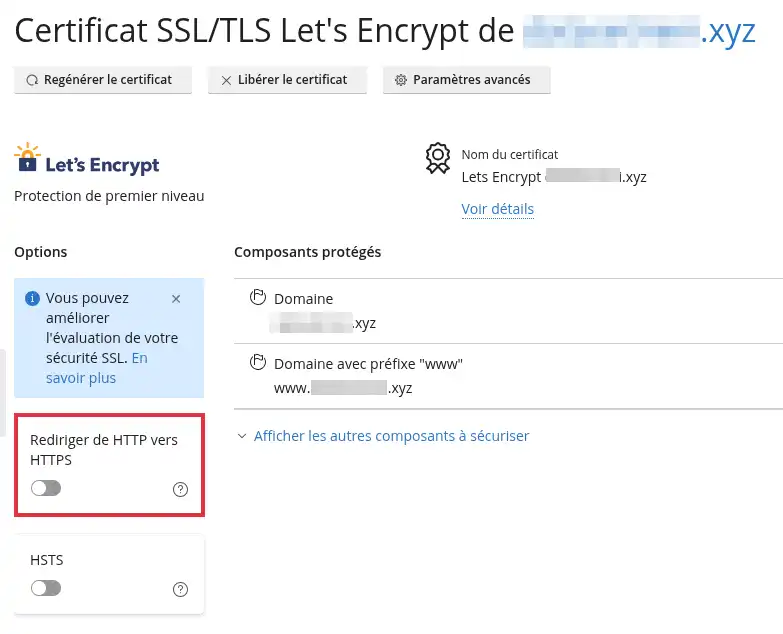
L’installation du certificat permet au site de fonctionner en HTTPS, mais elle ne force pas toujours automatiquement les visiteurs à utiliser cette adresse sécurisée.
Pour rediriger automatiquement les visiteurs de http:// vers https:// :
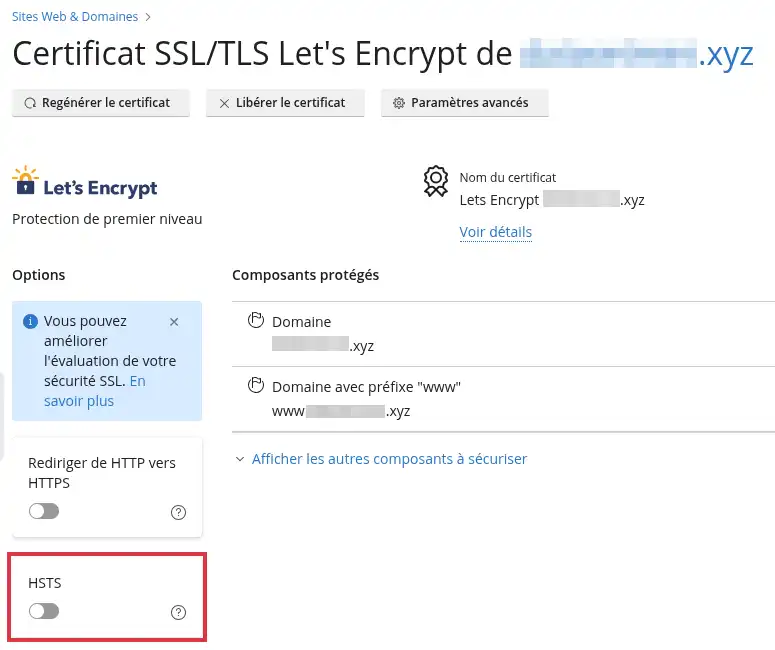
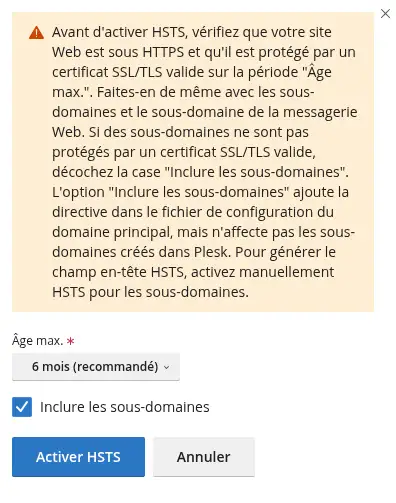
HSTS est une option qui indique aux navigateurs d'utiliser toujours HTTPS pour votre domaine pendant une durée définie.
Cette option renforce l’utilisation du HTTPS, mais elle doit être activée avec prudence.
[bcolor_orange]
Activez HSTS uniquement si votre site fonctionne déjà correctement en HTTPS.
Si vous cochez Inclure les sous-domaines, assurez-vous que tous les sous-domaines concernés disposent aussi d’un certificat SSL/TLS valide. Sinon, certains sous-domaines seront impossibles à consulter depuis les navigateurs ayant enregistré la règle HSTS.
[/bcolor]
Pour activer HSTS :
[bcolor_blue]
L’option Inclure les sous-domaines ajoute une directive dans la configuration du domaine principal. Elle ne crée pas de certificat SSL/TLS pour les sous-domaines qui n’en ont pas.
[/bcolor]
Après l’installation, ouvrez votre site dans un navigateur avec l’adresse suivante :
https://votredomaine.fr
Vérifiez ensuite :
https://www.votredomaine.fr fonctionne si vous avez inclus www ;Si vous avez activé la redirection HTTP vers HTTPS, testez aussi l’adresse :
http://votredomaine.fr
Le navigateur doit automatiquement basculer vers :
https://votredomaine.fr
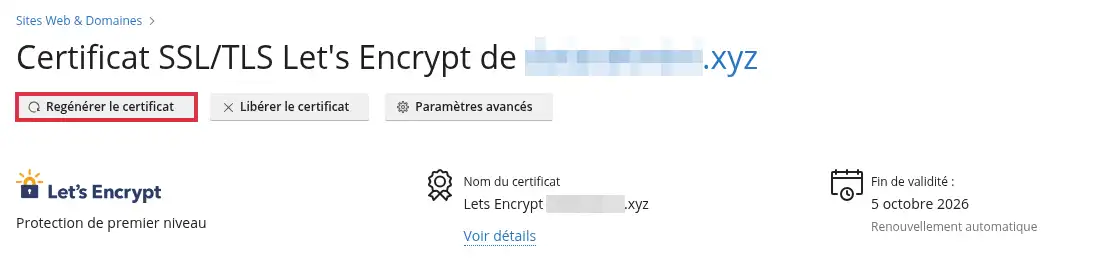
Si vous souhaitez modifier les éléments protégés par le certificat, par exemple ajouter www ou passer d’un certificat classique à un certificat wildcard, vous devez régénérer le certificat.
Pour cela :
Le certificat ne s’installe pas et Plesk affiche une erreur DNS
Si Plesk affiche une erreur de type DNS problem ou NXDOMAIN, cela signifie généralement que Let’s Encrypt ne trouve pas le bon pointage DNS pour votre domaine.
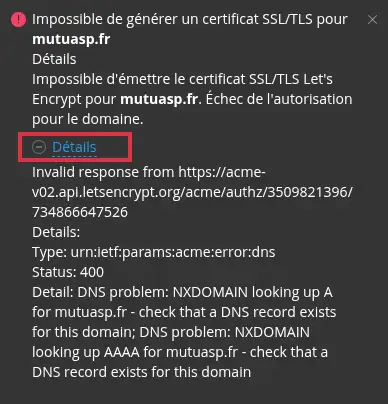
Vérifiez que :
Après correction, relancez la génération du certificat.
Plesk demande un enregistrement TXT mais le certificat échoue
Vérifiez que l’enregistrement TXT a été ajouté exactement comme indiqué par Plesk.
Contrôlez notamment :
_acme-challenge ;Attendez ensuite environ 10 minutes avant de cliquer de nouveau sur Continuer.
Mon site reste indiqué comme non sécurisé
Le certificat peut être correctement installé, mais le navigateur peut encore afficher une alerte si le site charge des éléments en HTTP, comme des images, scripts ou feuilles de style.
Dans ce cas, vérifiez que les liens internes du site utilisent bien HTTPS. Sur un CMS comme WordPress ou PrestaShop, il peut être nécessaire de modifier l’adresse du site dans les réglages ou de corriger les contenus mixtes.
Le sous-domaine n’est pas protégé
Un certificat installé uniquement pour le domaine principal ne protège pas automatiquement tous les sous-domaines.
Pour protéger un sous-domaine, vous devez soit l’inclure dans le certificat lorsque Plesk le propose, soit utiliser un certificat wildcard.
Si le certificat est déjà installé sans ce périmètre, régénérez-le avec les bonnes options.
La redirection HTTPS ne fonctionne pas
Vérifiez que l’option Rediriger de HTTP vers HTTPS est bien activée dans Certificats SSL/TLS.
Si votre site utilise un CMS, une règle de redirection présente dans le fichier .htaccess ou web.config ou dans une extension peut aussi modifier le comportement attendu.
[/tips]