


Définition
Il est parfois nécessaire de transférer sa base de données SQL Server afin de l'utiliser dans SQL Server Management Studio (SSSMS) qui est un outil plus complet pour le management d'une base de données SQL Server que ne l'est l'utilitaire proposé dans Plesk : MyLittleAdmin
Ce tutoriel qui vous expliquera comment transférer votre base de données d'un outil vers l'autre suppose que vous disposiez d'un hébergement Windows avec le panneau de contrôle Plesk et que vous ayez également installé le logiciel SQL Server Management Studio. La version de SQL Server Management Studio utilisé pour ce tutoriel est la version 2012 Express que vous pouvez télécharger gratuitement sur cette page : https://www.microsoft.com/fr-fr/download/details.aspx?id=29062
Choississez "FRA\x64\SQLEXPRWT_x64_FRA.exe" ou "FRA\x86\SQLEXPRWT_x86_FRA.exe" suivant votre système d'exploitation si SQL Server n'est pas installé sur votre ordinateur.
Choississez "FRA\x64\SQLManagementStudio_x64_FRA.exe" ou "FRA\x86\SQLManagementStudio_x86_FRA.exe" suivant votre système d'exploitation si SQL Server est déjà installé sur votre ordinateur.
Procédure
Service concerné : hébergement mutualisé Windows ASP Plesk
Panel concerné : Plesk
Niveau : intermédiaire
[/bcolor]
Cette aide explique comment transférer une base Microsoft SQL Server dans les deux sens : depuis votre hébergement Plesk vers un autre serveur SQL Server, ou depuis un serveur SQL Server vers Plesk.
SQL Server Management Studio, également appelé SSMS, sert à créer ou à restaurer le fichier de sauvegarde utilisé pour le transfert. Cette procédure est basée sur l’interface de SSMS 22 et reste valable pour ses mises à jour 22.x. Microsoft recommande d’utiliser la dernière mise à jour disponible.
Pour suivre cette procédure, vous devez disposer :
[bcolor_blue]
SSMS est un outil d’administration. Son installation ne crée pas automatiquement un serveur SQL Server. Vous devez également disposer d’une instance SQL Server à laquelle vous connecter.
[/bcolor]
Les hébergements Windows LWS utilisent actuellement Microsoft SQL Server 2019.
[bcolor_orange]
Une sauvegarde créée avec SQL Server 2022, SQL Server 2025 ou une autre version plus récente ne peut pas être restaurée directement sur le serveur SQL Server 2019 de LWS. La version de SSMS utilisée ne change pas cette limite.
[/bcolor]
[bcolor_rouge]
Avant de remplacer une base existante, créez une sauvegarde récente de son contenu. Dans Plesk, l’option Recréer la base de données supprime la base actuelle avant de restaurer la sauvegarde.
[/bcolor]
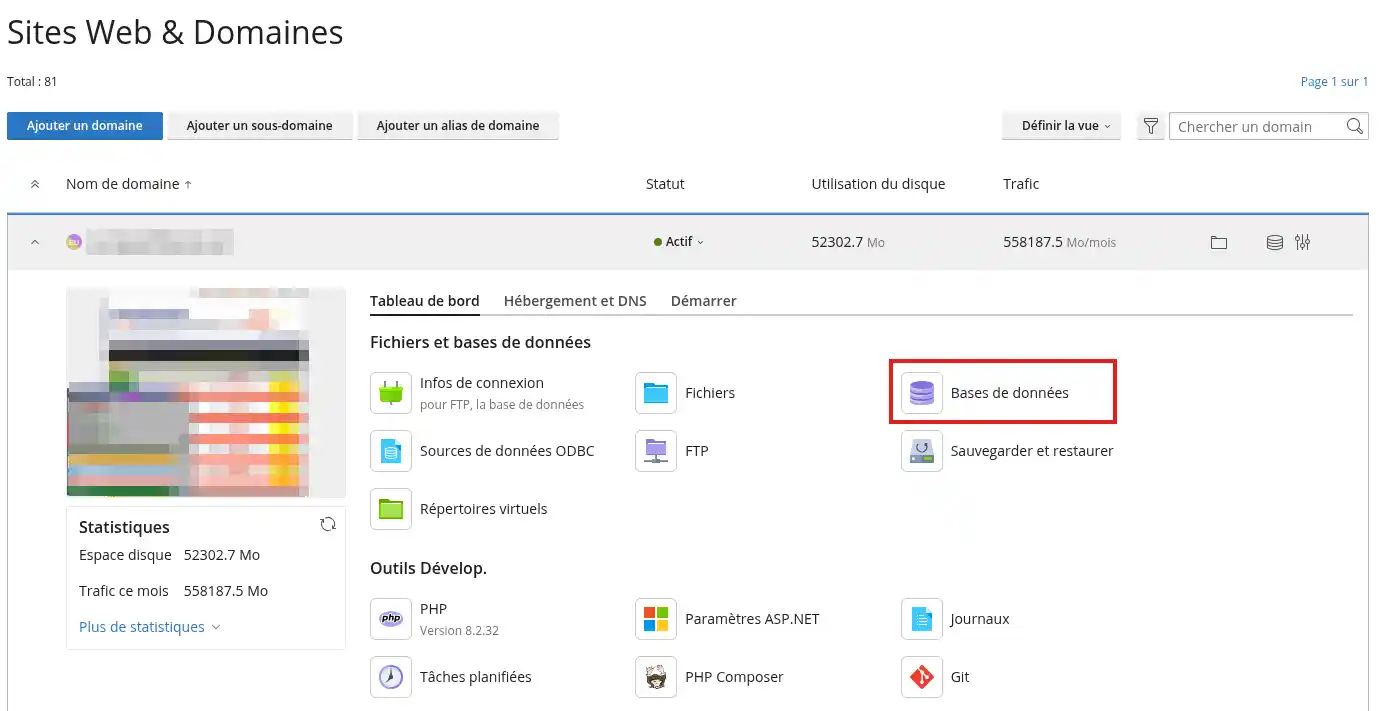
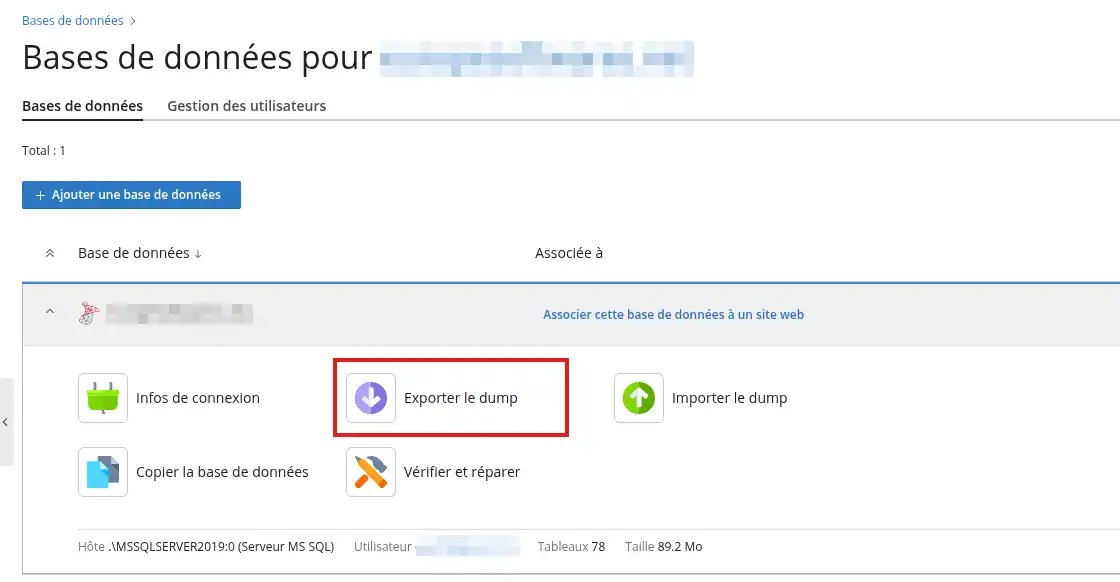
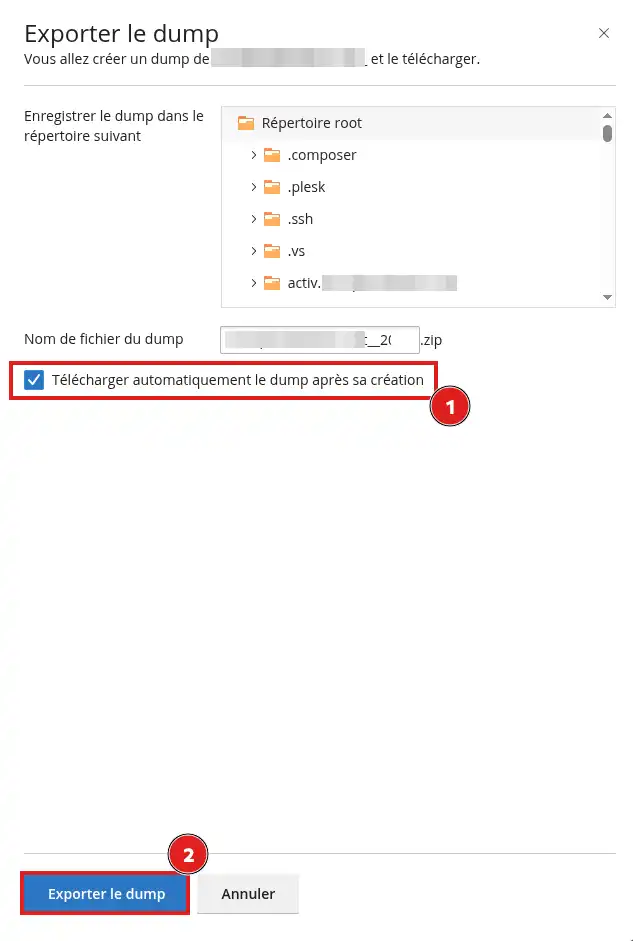
Plesk crée une archive ZIP contenant la sauvegarde de la base, puis la télécharge sur votre ordinateur.
.bak à la fin de son nom.Par exemple :
ma-base-sauvegarde devient ma-base-sauvegarde.bak
[bcolor_orange]
Ne renommez pas directement l’archive ZIP en .bak. Vous devez d’abord décompresser l’archive, puis renommer uniquement le fichier qu’elle contient si celui-ci ne possède aucune extension.
[/bcolor]
…..bak extrait de l’archive Plesk.Si une base portant déjà ce nom existe, utilisez un autre nom afin de ne pas remplacer son contenu.
Ces menus correspondent à la procédure de restauration documentée pour l’interface actuelle de SSMS.
[bcolor_blue]
Lorsque SSMS est connecté à une instance SQL Server installée sur un autre ordinateur, la fenêtre de sélection affiche les fichiers accessibles par ce serveur SQL. Le fichier .bak doit donc être déposé dans un dossier accessible par l’instance distante.
[/bcolor]
Utilisez un nom se terminant par .bak, par exemple :
ma-base.bak
[bcolor_blue]
Le fichier est créé sur l’ordinateur qui héberge l’instance SQL Server. Si vous êtes connecté à un serveur SQL distant, le fichier ne sera pas nécessairement enregistré sur l’ordinateur depuis lequel vous utilisez SSMS.
[/bcolor]
Avant l’importation, vérifiez que la sauvegarde a été créée avec SQL Server 2019 ou une version antérieure compatible.
.bak créé avec SSMS.Par exemple :
ma-base.bak doit se trouver dans ma-base.zip
La base de destination doit déjà exister. Si nécessaire, créez une nouvelle base SQL Server avant de poursuivre.
.bak.Plesk accepte l’envoi d’une archive ZIP contenant le fichier de sauvegarde. La base source et la base de destination doivent utiliser le même moteur de base de données.
Dans l’Explorateur d’objets :
[bcolor_green]
Le transfert est terminé lorsque la base apparaît dans l’environnement de destination, que ses tables sont accessibles et que votre site ou votre application peut s’y connecter.
[/bcolor]
Vérifiez que vous avez bien :
.bak au fichier extrait s’il n’en possédait aucune ;Si votre instance SQL Server est distante, le fichier doit être déposé sur le serveur distant ou dans un emplacement réseau accessible par celui-ci.
La sauvegarde a probablement été créée avec une version de SQL Server plus récente que celle du serveur de destination.
Une sauvegarde SQL Server 2022 ou 2025 ne peut pas être restaurée directement sur SQL Server 2019. Vous devez alors transférer la structure et les données à l’aide de scripts compatibles au lieu d’utiliser directement le fichier .bak.
Vérifiez :
.bak ;Les limites actuelles varient selon la formule Plesk : la taille maximale d’une base est comprise entre 50 Mo et 750 Mo.
Après le transfert, vérifiez les paramètres de connexion enregistrés dans votre site :
Les identifiants utilisés sur le serveur d’origine ne sont pas automatiquement remplacés par ceux de la base créée dans Plesk.
[/tips]
Pour aller plus loin
Vous êtes désormais en mesure de transférer votre base de données SQL Server entre Plesk et SQL Server Management Studio
N'hésitez pas à prendre contact avec notre service technique, via un ticket d'incidence pour toutes questions.