


Définition
Après avoir ajouté des adresses mails, vous pouvez utiliser les outils de cPanel pour configurer vos comptes de messagerie et pour accéder à vos mails.
Procédure
Service concerné : adresses e-mail incluses avec un hébergement cPanel
Panel concerné : cPanel
Niveau : débutant
[/bcolor]
Cette aide vous explique comment ajouter une adresse e-mail cPanel dans un logiciel ou une application de messagerie, comme Outlook, Thunderbird, Mail sur Mac, un iPhone ou un iPad.
Selon l’appareil utilisé, cPanel peut proposer un script de configuration automatique. Si aucun script compatible n’est disponible, vous pouvez recopier manuellement les paramètres IMAP, POP et SMTP affichés dans votre interface.
Pour consulter vos messages depuis un navigateur, consultez l’aide : Comment se connecter au Webmail Roundcube sur cPanel ?
[bcolor_blue]
Cette aide concerne les adresses e-mail gérées avec cPanel.
Vous utilisez un autre environnement ?
[/bcolor]
L’adresse e-mail que vous souhaitez configurer doit déjà avoir été créée dans cPanel.
Vous devez également connaître le mot de passe de cette boîte. Il ne s’agit pas du mot de passe de votre espace client LWS ou de votre interface cPanel.

Dans la section Mail Client Automatic Configuration Scripts, recherchez le logiciel ou l’appareil que vous souhaitez configurer.
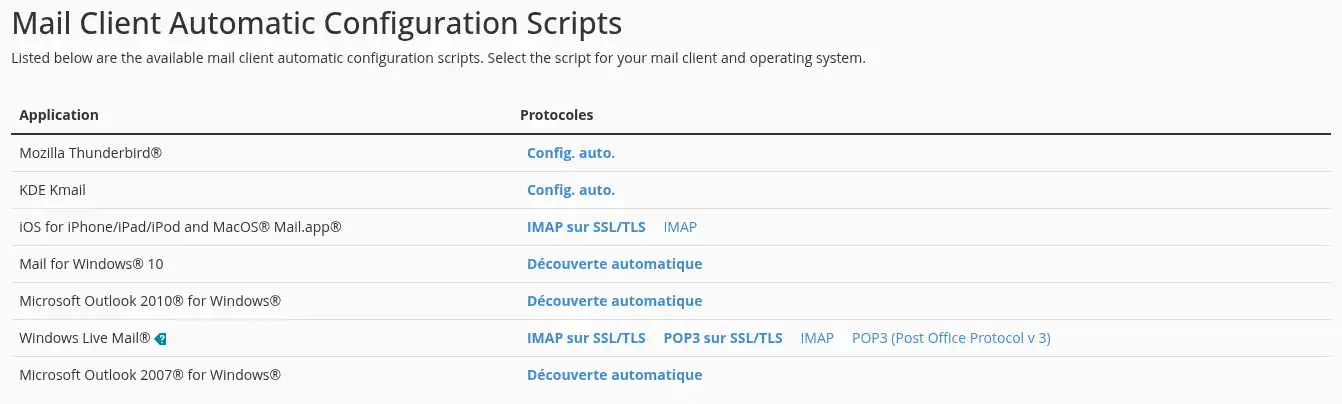
Lorsqu’un script compatible est proposé :
Selon votre navigateur, le fichier peut être ouvert directement ou enregistré dans votre dossier de téléchargements.
Le script ajoute automatiquement les principaux paramètres de la boîte e-mail dans l’application compatible. Vous pourrez toutefois avoir à saisir le mot de passe de l’adresse lors de la première connexion.
[bcolor_orange]
Utilisez uniquement un script téléchargé directement depuis votre interface cPanel. Vérifiez également que l’adresse e-mail affichée correspond bien à celle que vous souhaitez ajouter.
[/bcolor]
Si votre logiciel ou votre appareil n’apparaît pas dans la liste, cela signifie qu’aucun script compatible n’est proposé. Utilisez alors les paramètres de configuration manuelle affichés plus bas sur la page.
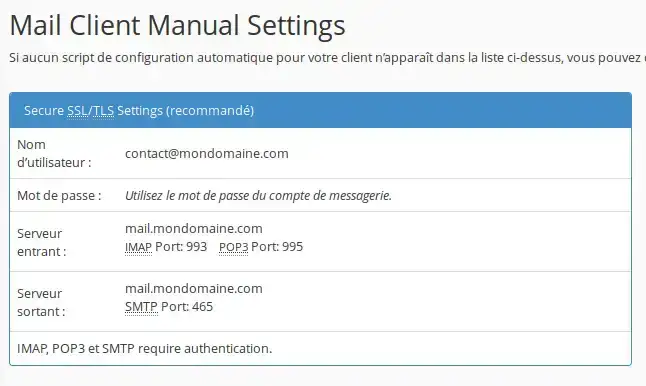
Repérez la section consacrée aux paramètres manuels, puis utilisez les informations indiquées dans la partie Secure SSL/TLS Settings (Recommended).
[bcolor_orange]
Utilisez la configuration SSL/TLS recommandée par cPanel. Elle protège votre mot de passe et les échanges entre votre appareil et le serveur de messagerie.
[/bcolor]
Vous devez généralement renseigner les informations suivantes dans votre logiciel :
contact@votredomaine.fr ;Recopiez exactement les noms de serveurs affichés dans cPanel. Ils peuvent être différents de mail.votredomaine.fr, notamment lorsque cPanel utilise un autre nom pour assurer une connexion sécurisée.
L’authentification du serveur SMTP doit également être activée. Utilisez votre adresse e-mail complète et le mot de passe de la boîte pour vous identifier.
Votre logiciel peut vous proposer deux protocoles pour recevoir vos messages.
IMAP
Le protocole IMAP synchronise les messages et les dossiers entre le serveur et vos différents appareils.
Lorsque vous lisez, déplacez ou supprimez un message depuis un appareil, cette modification est également visible sur les autres appareils utilisant la même boîte.
IMAP est recommandé dans la plupart des cas, notamment si vous consultez vos messages depuis plusieurs ordinateurs, téléphones ou tablettes.
POP
Le protocole POP télécharge les messages sur l’appareil.
Il convient surtout à une utilisation depuis un seul ordinateur. Selon les réglages du logiciel, les messages téléchargés peuvent ne plus être disponibles sur le serveur ou sur vos autres appareils.
Une fois l’adresse ajoutée dans votre logiciel :
Si vous utilisez le protocole IMAP sur plusieurs appareils, vérifiez également que les messages lus, envoyés ou déplacés sont correctement synchronisés.
[bcolor_green]
Votre adresse est correctement configurée si vous pouvez envoyer et recevoir des messages sans erreur.
[/bcolor]
Aucun script n’est proposé pour mon logiciel
Les scripts disponibles dépendent du logiciel et de l’appareil utilisés.
L’absence de script n’empêche pas d’utiliser votre adresse e-mail. Relevez les informations de la section Secure SSL/TLS Settings (Recommended), puis saisissez-les manuellement dans votre logiciel.
Le fichier téléchargé ne s’ouvre pas
Vérifiez le dossier de téléchargements de votre appareil.
Le type de fichier et son mode d’ouverture dépendent du système utilisé. Sur certains appareils, vous devez autoriser l’installation du profil ou confirmer l’ouverture du fichier de configuration.
Si le script reste inutilisable, effectuez une configuration manuelle avec les paramètres affichés dans cPanel.
Je ne trouve pas le bouton « Connect Devices »
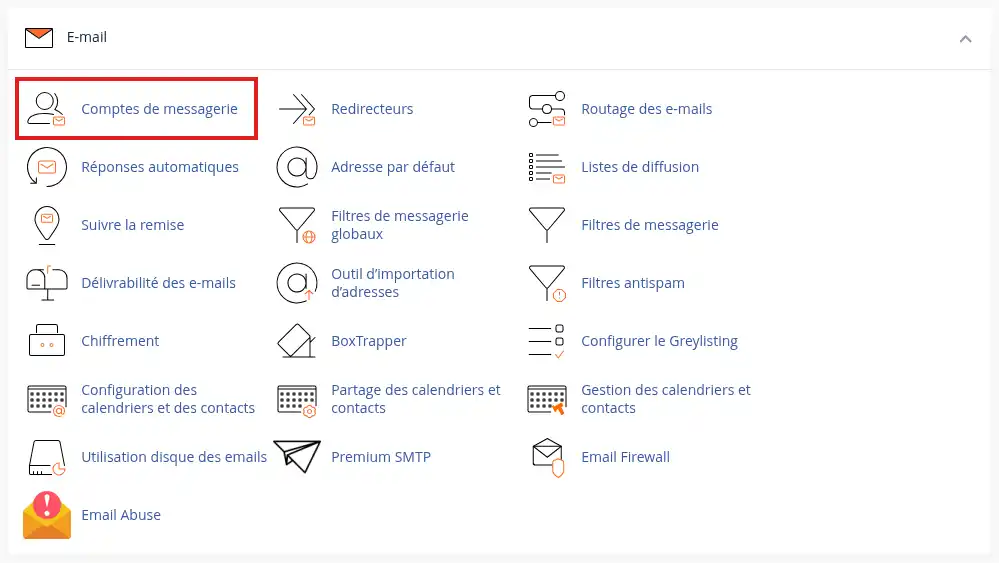
Vérifiez que vous vous trouvez dans cPanel > E-mail > Comptes de messagerie.
Selon la taille de votre écran ou la version de cPanel, certaines actions peuvent être regroupées dans un menu situé à droite de l’adresse.
Vérifiez également qu’il s’agit bien d’une boîte e-mail. Une simple redirection ne possède pas de mot de passe ni de paramètres de connexion IMAP ou POP.
Mon logiciel refuse le mot de passe
Utilisez le mot de passe de la boîte e-mail, et non celui de votre espace client LWS ou de cPanel.
Le nom d’utilisateur doit être votre adresse e-mail complète.
Si vous ne connaissez plus le mot de passe de la boîte, vous pouvez le modifier depuis l’outil Comptes de messagerie de cPanel. Le nouveau mot de passe devra ensuite être enregistré sur tous les appareils utilisant cette adresse.
Un avertissement concernant le certificat s’affiche
Ne validez pas automatiquement cet avertissement.
Retournez dans Connect Devices et vérifiez que le nom du serveur renseigné dans votre logiciel correspond exactement à celui affiché dans la configuration SSL/TLS recommandée par cPanel.
Je reçois les messages, mais je ne peux pas en envoyer
Vérifiez les réglages du serveur sortant SMTP :
Les messages ne sont pas synchronisés entre mes appareils
Vérifiez que tous vos appareils utilisent le protocole IMAP.
Une configuration en POP peut télécharger les messages sur un seul appareil sans synchroniser leur lecture, leur déplacement ou leur suppression avec les autres appareils.
[/tips]