


Définition
Mail est un client de messagerie qui vous permet d’interagir avec un serveur de mail sur le net. Ce serveur peut être celui de votre fournisseur d’accès, ou bien d’un autre fournisseur de mail tel que LWS par exemple.
Si vous avez acheté un nom de domaine, un hébergement web, une solution de messagerie professionnelle ou un serveur VPS auprès de LWS, vous pouvez donc configurer les boites email créées depuis votre espace client LWS Panel dans votre logiciel mail de mac.
Procédure
Cette documentation vous explique comment configurer une adresse email LWS dans l’application Mail sur macOS afin de pouvoir envoyer et recevoir vos emails depuis votre ordinateur.
Deux méthodes sont possibles :
Cette documentation s’adresse aux utilisateurs disposant d’une adresse email LWS associée à :
La procédure de configuration sur macOS reste identique quel que soit le panel utilisé.
Avant de configurer votre adresse e-mail sur Mail de macOS, assurez-vous de disposer des informations suivantes :
Dans la plupart des cas chez LWS, les paramètres sont :
| Paramètre | Valeur |
|---|---|
| Identifiant | votre adresse e-mail complète |
| Mot de passe | mot de passe de l’adresse |
| Serveur entrant (IMAP) | mail.votredomaine.ext |
| Serveur sortant (SMTP) | mail.votredomaine.ext |
| Port IMAP | 993 |
| Port POP | 995 |
| Port SMTP | 465 |
| Sécurité | SSL/TLS |
[bcolor_orange]
Remplacez votredomaine.ext par votre véritable nom de domaine.
Exemple :
si votre e-mail est contact@monsite.fr
Le serveur sera mail.monsite.fr
[/bcolor]
Lors de la configuration de votre compte, Mail de macOS peut vous demander de choisir entre IMAP et POP. Retrouvez nos conseils pour faire ce choix.
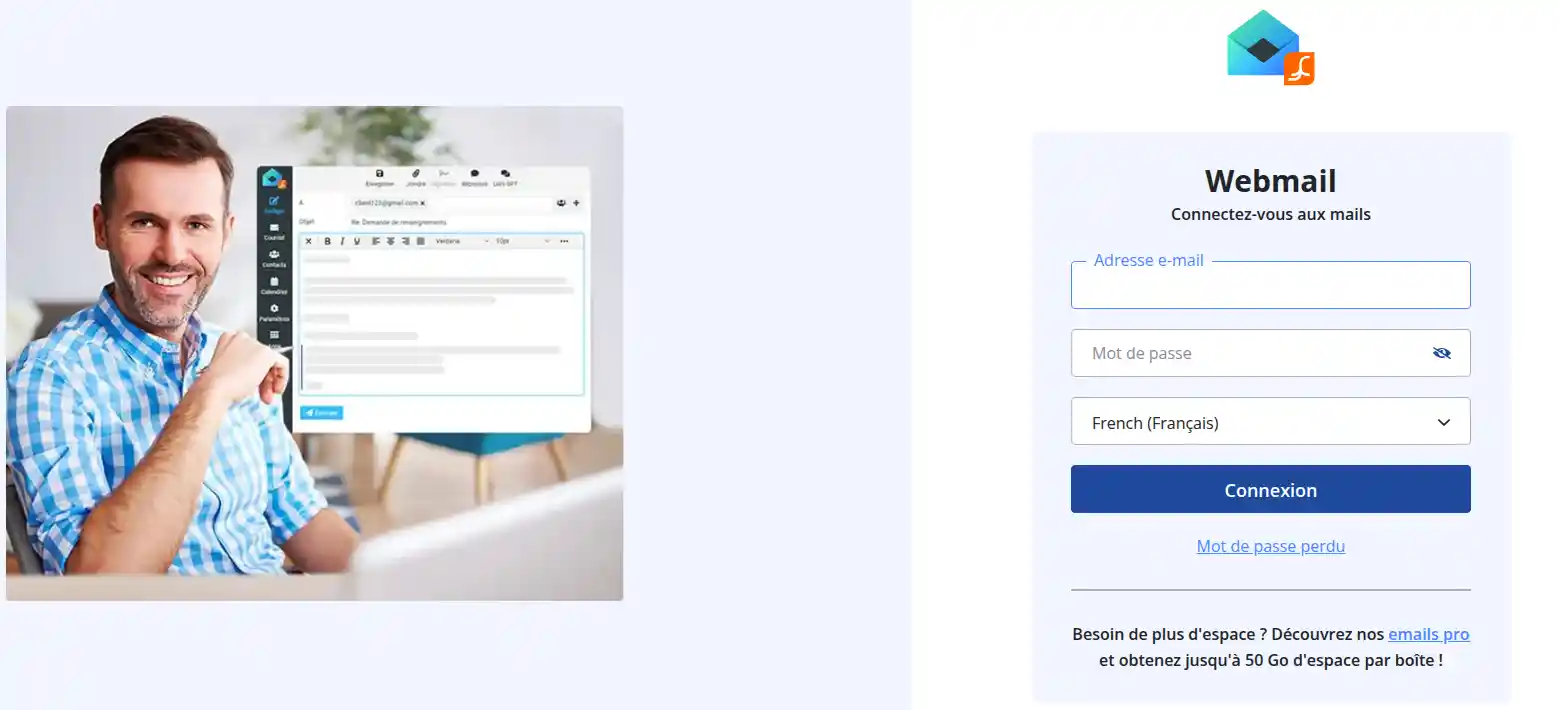
Cette méthode permet d’installer automatiquement votre messagerie ainsi que vos contacts (CardDAV) et calendriers (CalDAV).
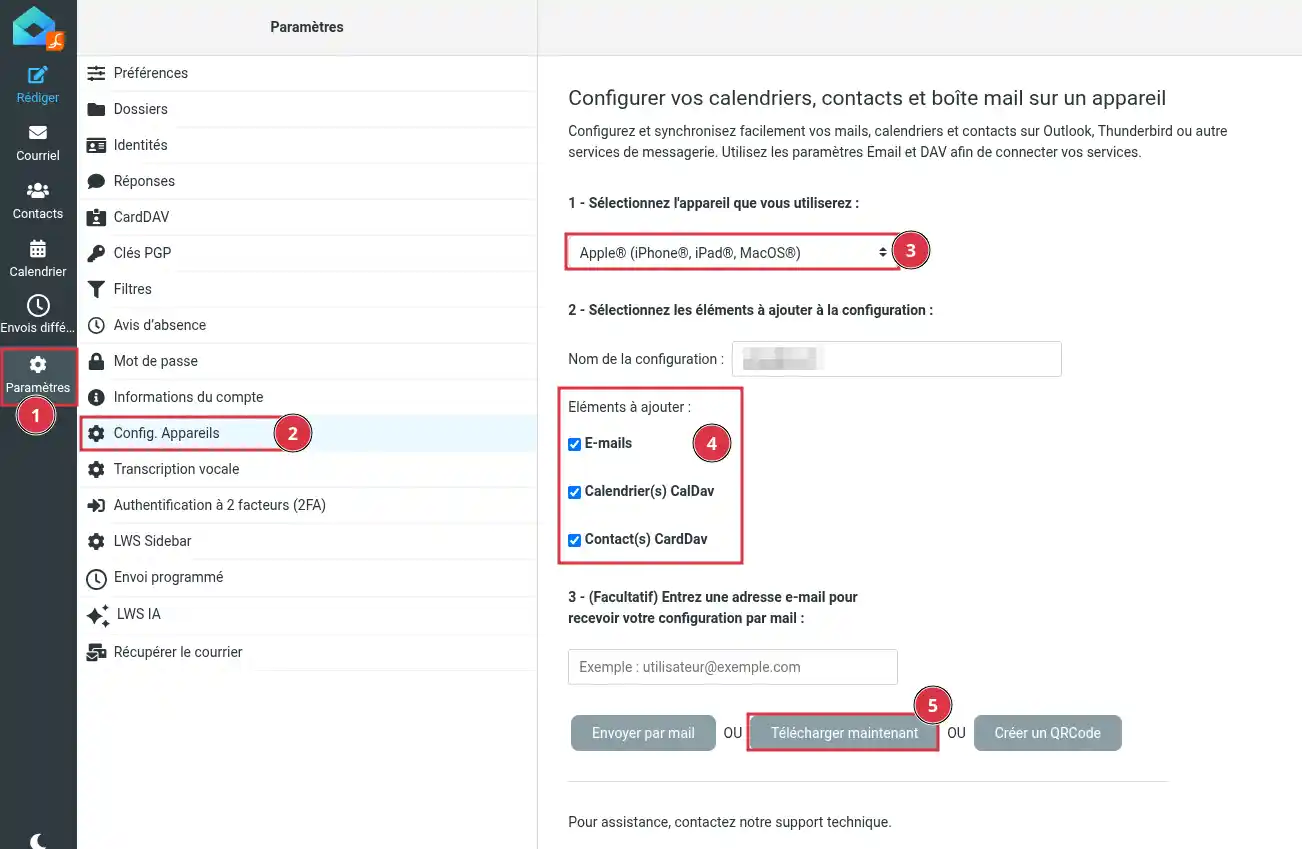
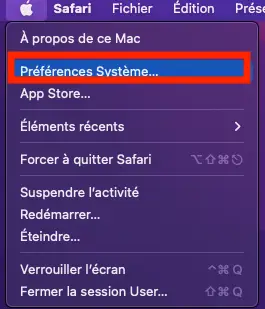
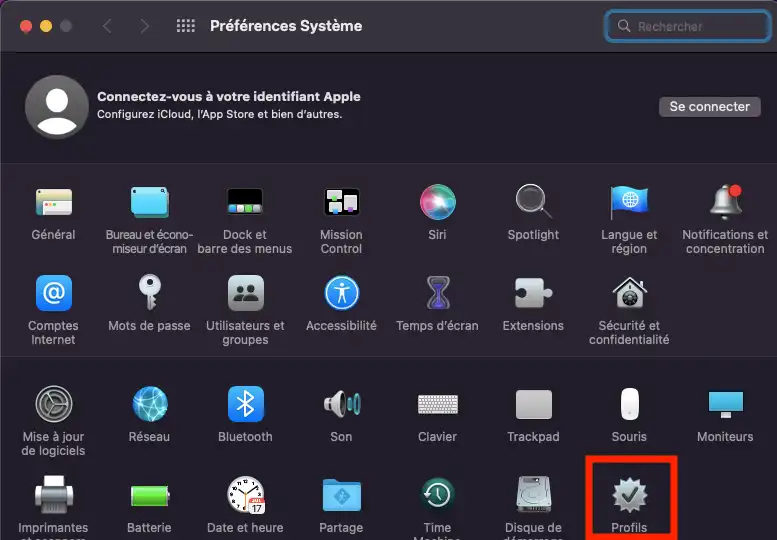
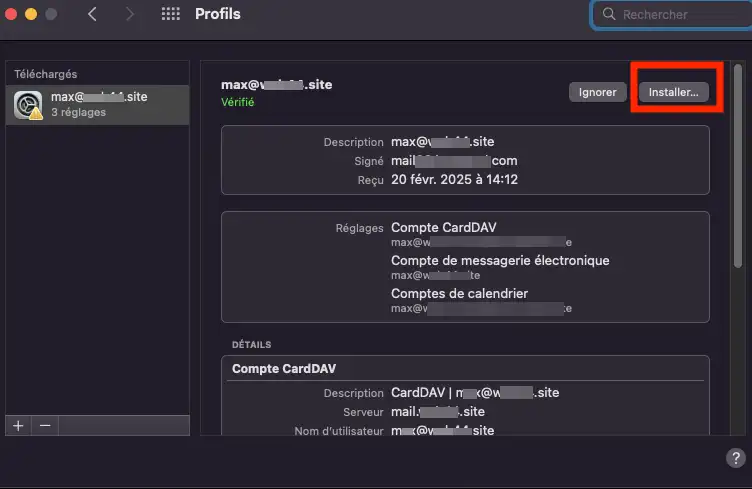
Le profil configure automatiquement :
Ouvrez l’application Mail sur votre ordinateur.
Votre compte doit apparaître automatiquement dans la liste des comptes.
Vous pouvez maintenant :
Si la configuration automatique ne fonctionne pas, utilisez la configuration manuelle expliquée ci-dessous.
La configuration manuelle permet de saisir vous-même les paramètres de messagerie.
Ouvrez l’application Mail sur votre ordinateur Apple.
Si aucun compte n’est configuré, l’assistant d’ajout de compte s’affiche automatiquement.
Sinon :
Cliquez sur Mail dans la barre de menu.
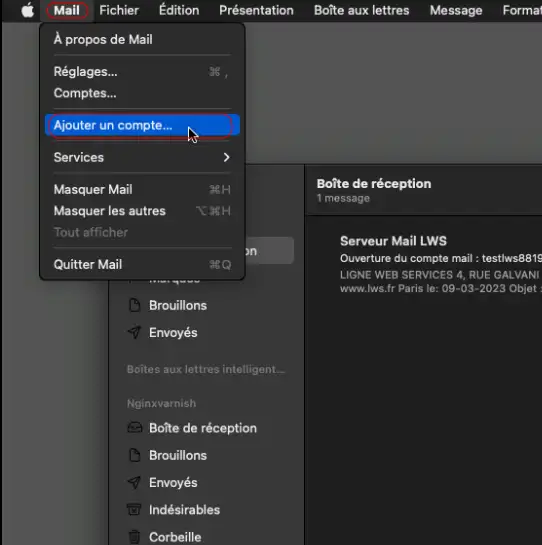
Cliquez sur Ajouter un compte.
Sélectionnez Autre compte Mail.
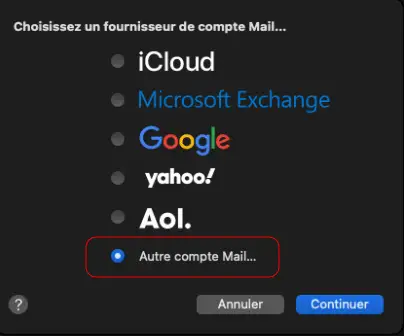
Cliquez sur Continuer.
Renseignez les informations suivantes :
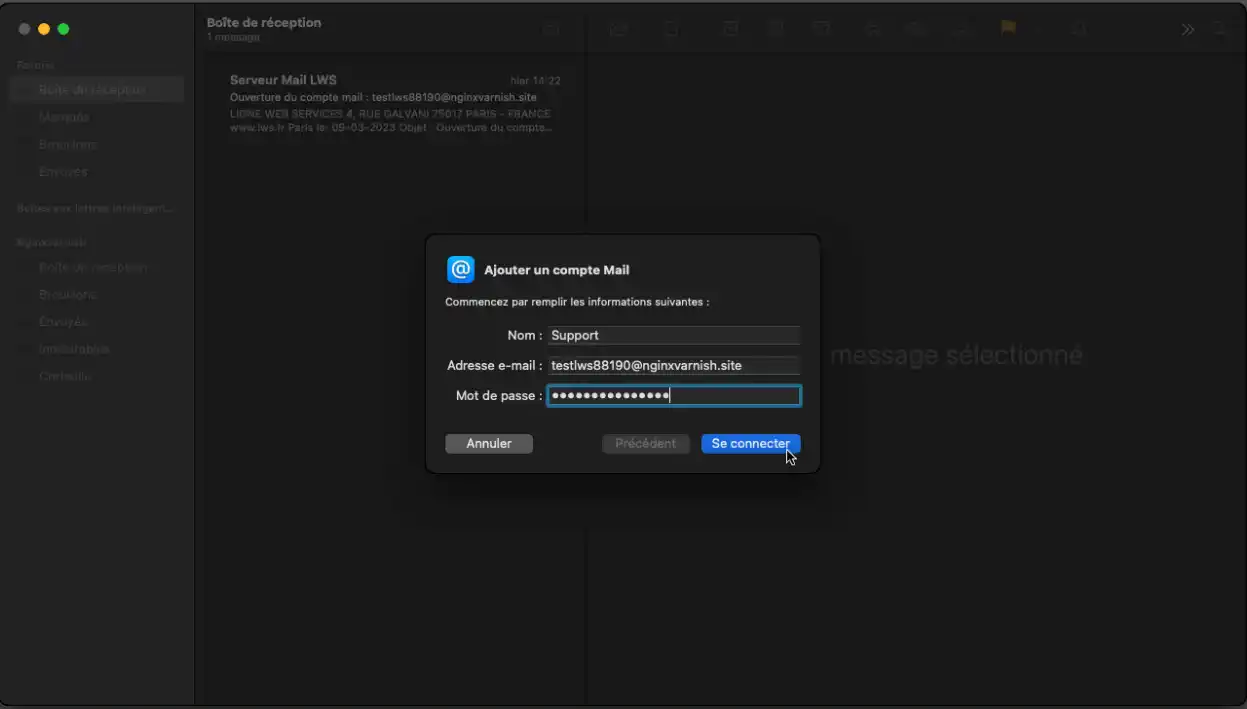
Cliquez ensuite sur Se connecter.
Il est possible qu’un message indique : Impossible de vérifier le nom ou le mot de passe du compte
C’est normal lorsque la configuration automatique échoue. Vous devrez alors renseigner les paramètres manuellement.
[/bcolor]
Sélectionnez IMAP puis renseignez les champs suivants :
Informations générales :
Serveur de réception :
mail.votredomaine.extPour le serveur d’envoi :
mail.votredomaine.ext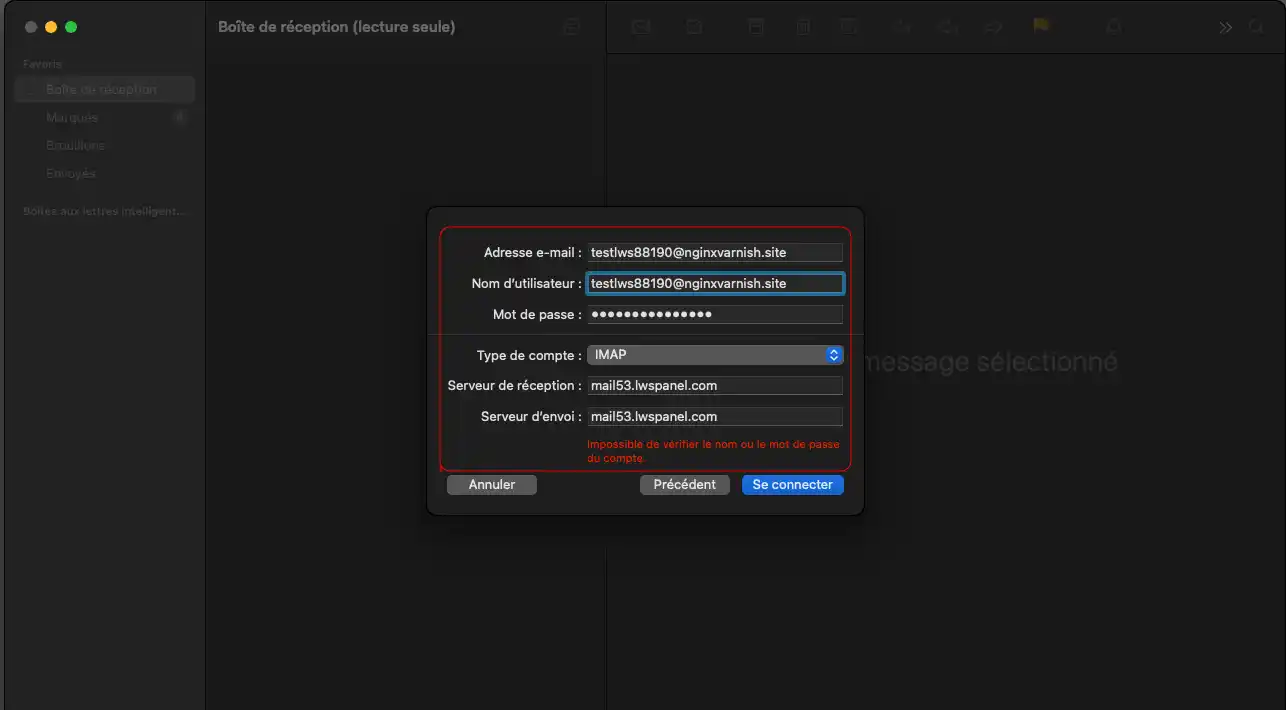
Cliquez ensuite sur Se connecter.
Mail vérifie alors les paramètres.
Si tout est correct, votre compte est ajouté.
Vous pouvez choisir les services à synchroniser :
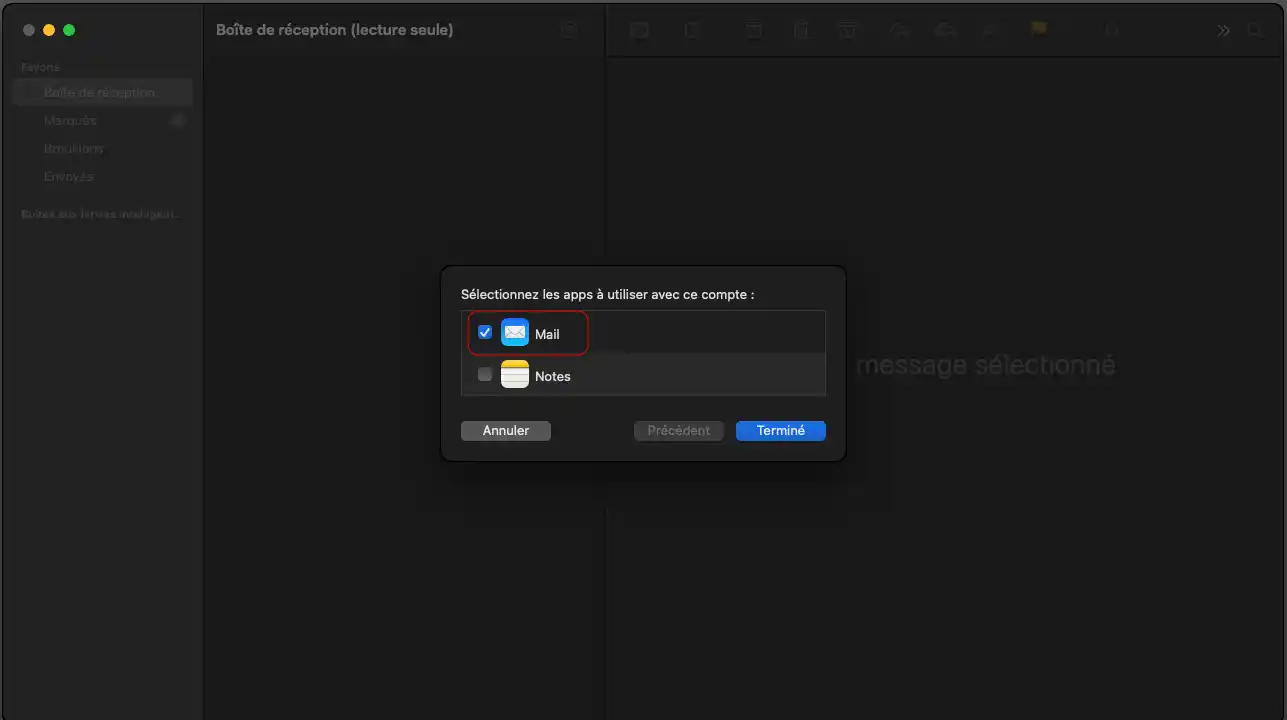
Cliquez sur Terminer.
Une fois votre compte configuré, nous vous recommandons d’effectuer un test.
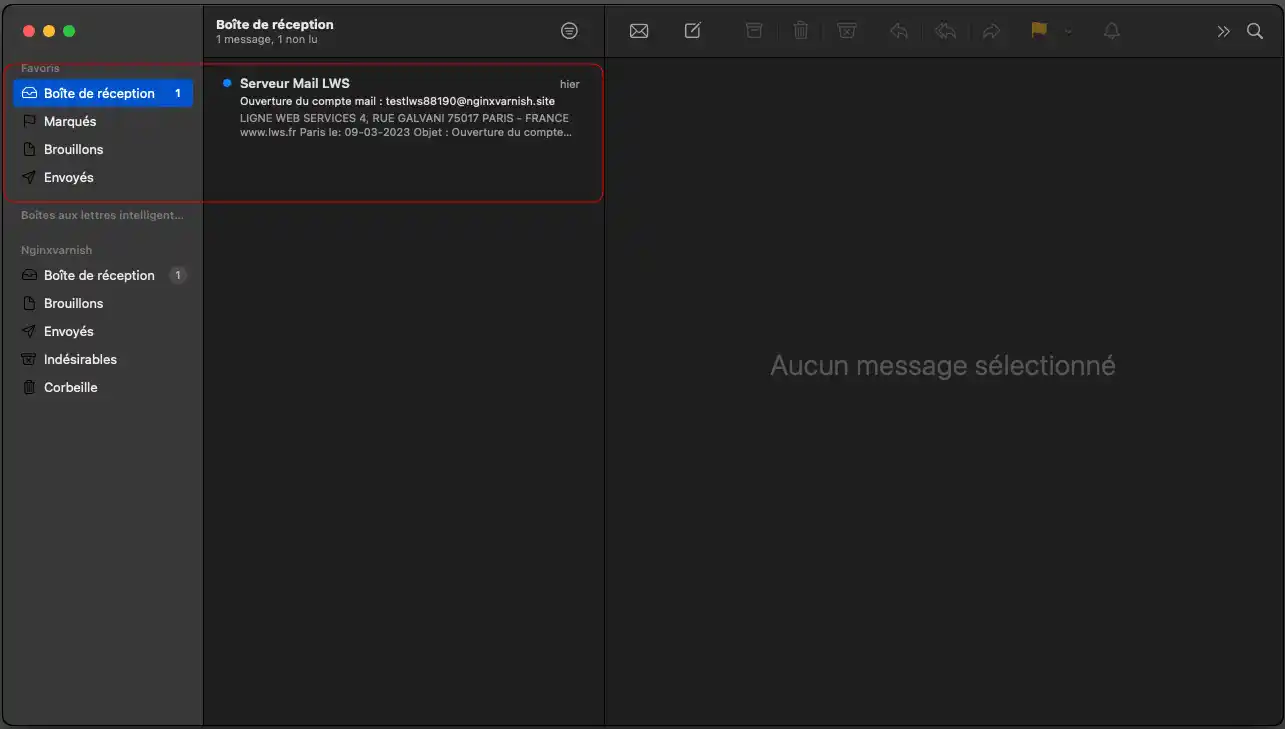
1. Envoyez un email depuis votre adresse vers elle-même.
2. Vérifiez que :
3. Vérifiez que vous pouvez ouvrir vos dossiers de messagerie sans erreur.
Si ces trois points fonctionnent, votre configuration est correcte.
Vérifiez que :
Si nécessaire, modifiez le mot de passe depuis votre panel puis recommencez la configuration.
Le problème vient généralement du serveur SMTP.
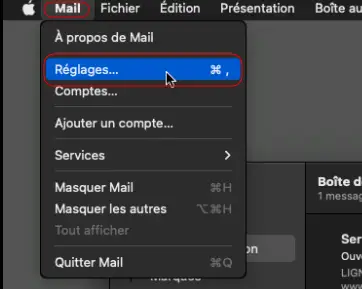
1. Cliquez sur le menu "Mail", puis sur "Réglages"
2. Cliquez sur l'icône "Comptes", puis sélectionnez le compte à modifier.
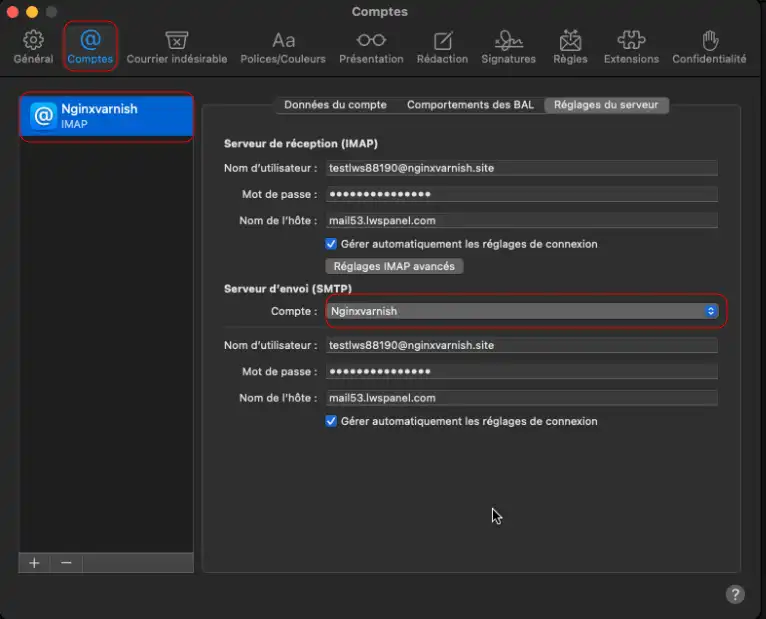
3. Dans l'onglet "Réglages du serveur", rubrique "Serveur d'envoi (SMTP)", décochez la case "gérer automatiquement" et vérifiez les paramètres suivants :
mail.votredomaine.extAprès modification, tentez à nouveau l’envoi d’un email.
Le problème vient généralement du serveur IMAP.
1. Cliquez sur le menu "Mail", puis sur "Réglages"
2. Cliquez sur l'icône "Comptes", puis sélectionnez le compte à modifier.
3. Dans l'onglet "Réglages du serveur", rubrique "Serveur de réception (IMAP)", décochez la case "gérer automatiquement" et vérifiez les paramètres suivants :
Vérifiez les paramètres du serveur entrant :
mail.votredomaine.extDans ce cas :
Si un compte a été configuré précédemment avec de mauvais paramètres :
Vous savez maintenant configurer une adresse email LWS dans l’application Mail sur macOS, soit grâce à la configuration automatique, soit en utilisant la configuration manuelle.
Une fois la configuration terminée, vous pouvez envoyer et recevoir vos emails directement depuis votre ordinateur.
Si malgré ces manipulations votre adresse email ne fonctionne toujours pas, nous vous invitons à contacter le support technique LWS depuis votre espace client afin qu’un technicien puisse analyser votre configuration.
[/tips]
Pour aller plus loin
Si vous ne parvenez pas à envoyer de mails via mail de mac, il vous faut alors modifier la configuration de votre serveur SMTP afin de le configurer comme ceci :
1) Cliquez sur le menu "Mail", puis sur "Réglages..."

2) Dans la fenêtre de configuration, cliquez sur l'icône "Comptes", puis sélectionnez le compte à modifier
3) Dans l'onglet "Réglages du serveur", rubrique "Serveur d'envoi (SMTP)", cliquer et sélectionnez "Modifier la liste des serveurs..."


4) Sélectionnez le compte de messagerie concerné par l'erreur, puis cliquez sur l'onglet "Réglages du serveur". Dans le champ "Nom de l'hôte", saisissez "mail.votredomaine.com" (à remplacer par votre nom de domaine, voir plus haut).
Décocher la case "Gérer automatiquement les réglages de connexion", vous devriez alors voir les options concernant le "port" ainsi que l'utilisation de "TLS/SSL"
Cocher également la case "Utiliser TLS/SSL".
Sélectionner le type d'Authentification par "Mot de passe".
Dans le champ "Port" saisissez 587 si ce n'est pas le cas.
Cliquer sur "OK" pour valider.

Pour vérifier le bon fonctionnement de votre messagerie, renouvelez l'envoi de vos messages.
Si après avoir suivi toutes les étapes de ce tutoriel, vous ne parvenez pas à envoyer ou recevoir des messages, nous vous invitons à contacter notre équipe technique.
En cas d'urgence ou si vous souhaitez qu'un technicien configure lui-même votre logiciel de messagerie, vous pouvez demander une intervention sur votre compte au prix de 69 euros HT.
Pour cela, rendez-vous dans votre espace client LWS Panel rubrique "Support" puis "Astreinte/infogérance", un technicien LWS vous appellera dans l'heure qui suit et prendra la main sur votre poste afin d'effectuer la configuration requise.
Vous êtes désormais en mesure de configurer "Mail" sur votre ordinateur Mac avec une formule d'hébergement mutualisé LWS. Dès le logiciel configuré, il vous sera possible de consulter et envoyer des emails.
N'hésitez pas à partager vos remarques et vos questions !