


Procédure
Cette documentation vous explique comment configurer une adresse e-mail hébergée chez LWS sur une tablette ou un téléphone Android avec l'application Gmail afin de pouvoir envoyer et recevoir vos messages depuis votre appareil mobile.
La procédure ci-dessous vous guide pas à pas pour ajouter votre adresse e-mail dans l’application de messagerie de votre téléphone ou tablette. Elle s’adresse aux utilisateurs débutants et ne nécessite aucune connaissance technique particulière.
Cette documentation s’adresse aux utilisateurs disposant d’une adresse email LWS associée à :
La procédure de configuration sur Android reste identique quel que soit le panel utilisé.
Avant de configurer votre adresse e-mail sur Android, assurez-vous de disposer des informations suivantes :
Dans la plupart des cas chez LWS, les paramètres sont :
| Paramètre | Valeur |
|---|---|
| Identifiant | votre adresse e-mail complète |
| Mot de passe | mot de passe de l’adresse |
| Serveur entrant (IMAP) | mail.votredomaine.ext |
| Serveur sortant (SMTP) | mail.votredomaine.ext |
| Port IMAP | 993 |
| Port POP | 995 |
| Port SMTP | 465 |
| Sécurité | SSL/TLS |
Remplacez votredomaine.ext par votre véritable nom de domaine.
Exemple :
si votre e-mail est contact@monsite.fr
Le serveur sera mail.monsite.fr
[/bcolor]
Lors de la configuration de votre compte, Android peut vous demander de choisir entre IMAP et POP. Retrouvez nos conseils pour faire ce choix.
Sur votre téléphone Android :
1. Ouvrez l’application Mail ou Email présente sur votre téléphone.
⚠️ Selon la marque de votre appareil (Samsung, Xiaomi, Google Pixel…), le nom et l’interface peuvent légèrement varier.
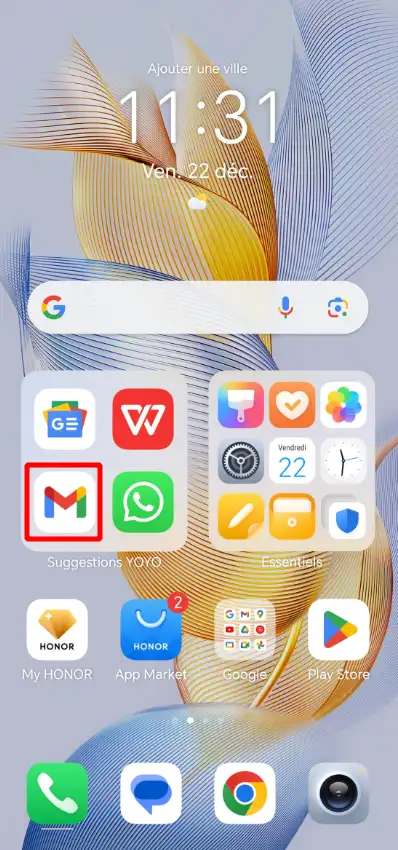
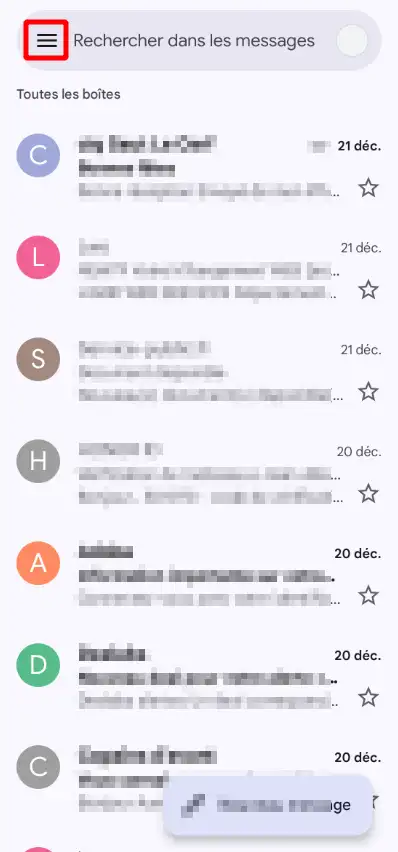
2. Ouvrez le menu de l’application.
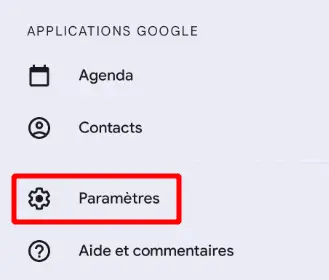
3. Appuyez sur Paramètres.
1. Appuyez sur Ajouter un compte.
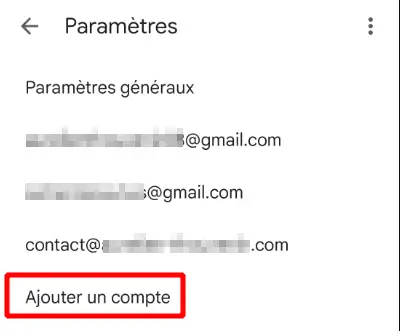
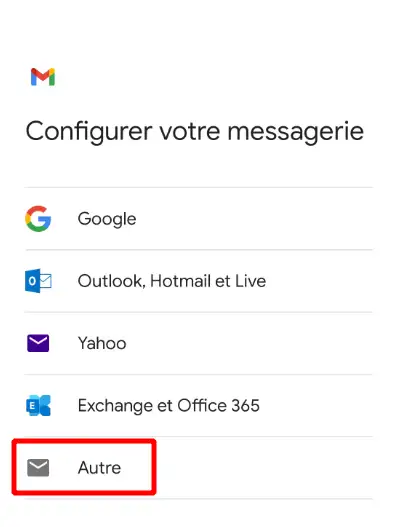
2. Plusieurs types de comptes peuvent apparaître. Sélectionnez : Autre ou Configuration manuelle
1. Saisissez votre adresse e-mail complète.
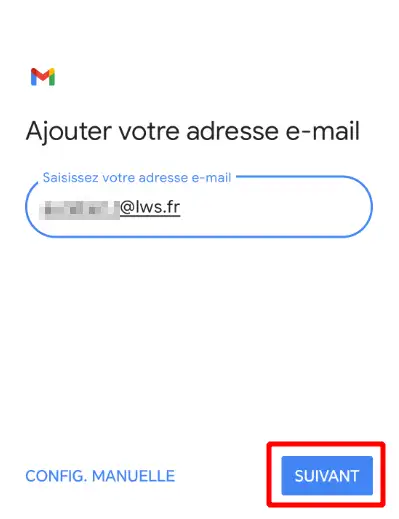
2. Appuyez sur Suivant.
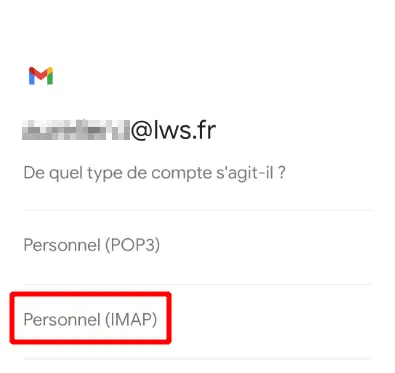
Android vous demande maintenant de choisir le type de compte.
Sélectionnez : IMAP (c’est le mode recommandé).
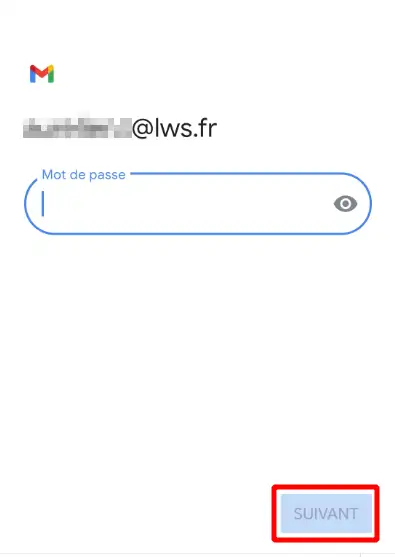
Entrez le mot de passe de votre adresse e-mail.
Puis appuyez sur Suivant.
Remplissez les informations suivantes.
| Champ | Valeur |
|---|---|
| Nom d’utilisateur | votre adresse e-mail complète |
| Mot de passe | mot de passe de l’adresse |
| Serveur IMAP | mail.votredomaine.ext |
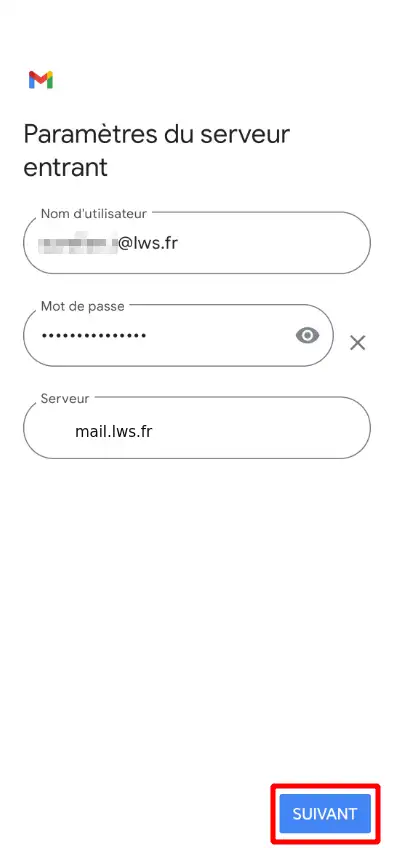
Appuyez ensuite sur Suivant.
Complétez les informations suivantes :
| Champ | Valeur |
|---|---|
| Serveur SMTP | mail.votredomaine.ext |
| Port | 465 |
Les informations d’authentification sont les mêmes :
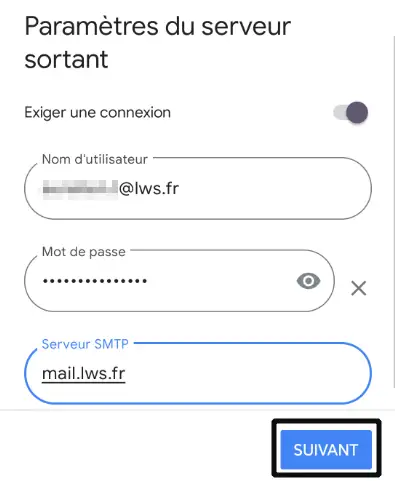
Appuyez ensuite sur Suivant.
Divers réglages vous sont proposés, conservez les réglages par défaut et cliquez sur "Suivant".
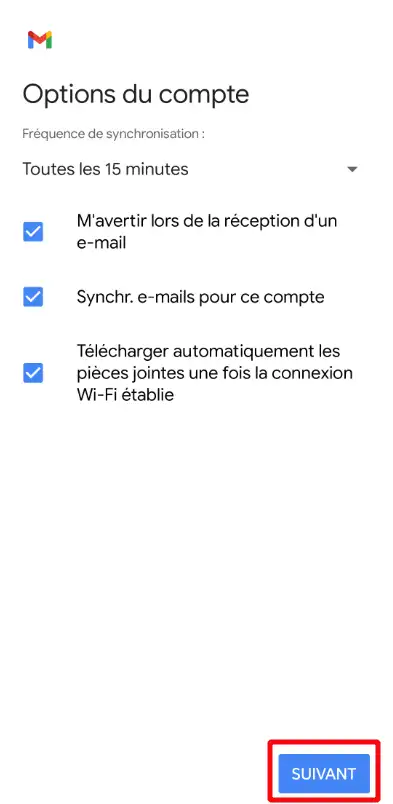
Votre téléphone va maintenant vérifier les paramètres.
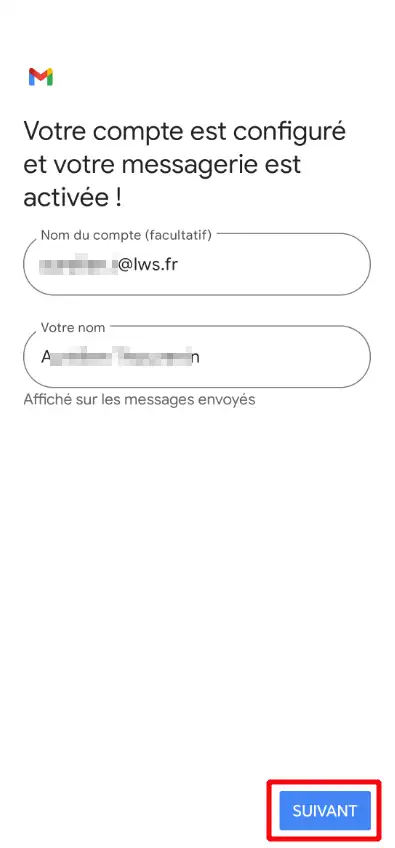
Si tout est correct :
1. Donnez un nom à votre compte (facultatif). Exemple : Email professionnel
2. Indiquez le nom qui apparaîtra lorsque vous enverrez un e-mail. Exemple : Jean Dupont
3. Appuyez sur Suivant.
Votre compte e-mail est maintenant configuré.
Nous vous recommandons de faire un test simple.
Envoyez un e-mail à votre propre adresse.
Vérifiez que le message apparaît dans :
Messages envoyés
Envoyez un e-mail depuis une autre adresse (Gmail par exemple) vers votre adresse.
Vérifiez que le message arrive correctement dans votre boîte de réception.
Si les deux tests fonctionnent, votre configuration est correcte.
Si Android indique que le mot de passe est incorrect :
Vérifiez que le serveur est correctement saisi.
Il doit être sous la forme :
mail.votredomaine.ext
et non :
imap.votredomaine.ext
Assurez-vous d’utiliser les ports corrects :
| Service | Port |
|---|---|
| IMAP | 993 |
| POP | 995 |
| SMTP | 465 |
La sécurité doit être SSL/TLS.
Les menus peuvent varier selon :
Si vous ne trouvez pas exactement les mêmes options :
Votre adresse e-mail LWS est maintenant configurée sur votre téléphone ou tablette Android.
Vous pouvez désormais :
[/tips]
Pour aller plus loin
Vous êtes désormais en mesure de configurer votre boite email sur Android avec la formule d'hébergement mutualisé LWS. Une fois votre boite email configurée, il vous est possible de consulter vos emails et d'en envoyer.
N'hésitez pas de partager vos remarques et vos questions !