


Définition
Que vous soyez une entreprise cherchant à optimiser votre gestion des réceptions et envoie de mail, un professionnel de l'informatique souhaitant surveiller l'activité de votre serveur de messagerie, ou un particulier désireux de mieux comprendre et contrôler votre correspondance électronique, le "Suivi des mails" de LWS est un outil qui peut grandement faciliter votre gestion des e-mails. Dans ce guide, nous vous montrerons comment utiliser cet outil pour optimiser votre utilisation du service de messagerie de LWS.
Cet outil intégré au LWS Panel, est conçu pour aider les utilisateurs à surveiller et à gérer efficacement l'envoi et la réception d'e-mails. Il offre des fonctionnalités qui permettent de suivre l'acheminement des e-mails, de consulter les codes d'erreurs de l'anti-spam, de gérer les évènements d'accès à vos adresses e-mail et de visualiser les actions menées sur vos différentes adresses mails.
Procédure
Service concerné : adresses e-mail personnalisées LWS et Mail Pro gérées depuis le LWS Panel
Panel concerné : LWS Panel
Niveau : débutant
Vous utilisez cPanel ? Le suivi des e-mails fonctionne différemment sur cet environnement. Consultez notre aide Comment suivre les e-mails envoyés depuis cPanel ?.
[/bcolor]
Vous avez envoyé un e-mail qui n'est pas arrivé à destination ? Vous attendez un message que vous n'avez pas reçu ? Vous souhaitez vérifier si quelqu'un s'est connecté à votre messagerie ou si une modification a été effectuée sur l'une de vos adresses ?
Le LWS Panel dispose d'un outil qui permet de suivre les e-mails envoyés et reçus, consulter l'historique des connexions et retrouver les actions effectuées sur vos comptes de messagerie.
Cette aide vous explique comment utiliser ces différentes fonctionnalités pour comprendre ce qui s'est passé et identifier les éventuels problèmes.
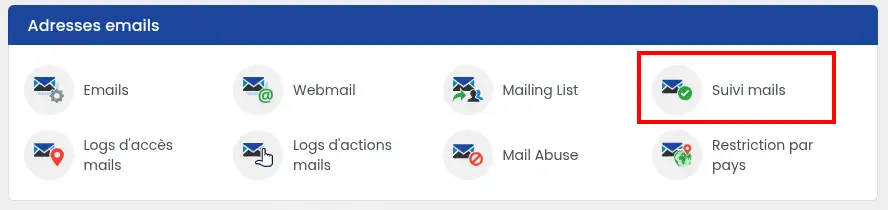
Vous accédez à une interface regroupant plusieurs fonctionnalités de gestion et de surveillance de votre messagerie.
Trois onglets permettent notamment de retrouver les informations qui vous intéressent :
Ces trois outils sont complémentaires. Vous pouvez passer de l'un à l'autre en cliquant sur les onglets situés en haut de la page.
Cliquez sur l'onglet Suivi mails.
Vous y trouverez la liste des 100 derniers événements d'envoi et de réception enregistrés pour les adresses e-mail de votre domaine.
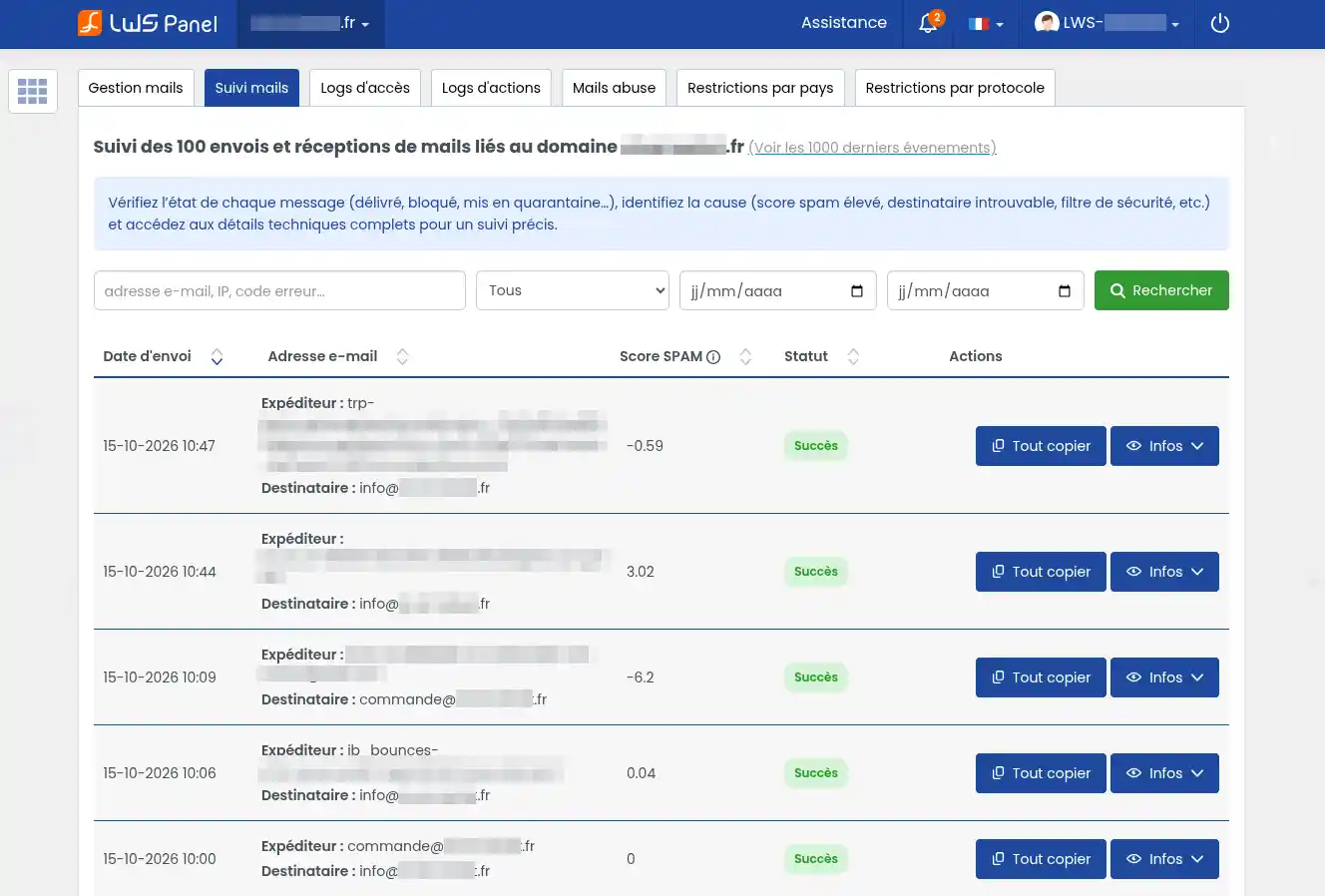
Un lien Voir les 1000 derniers événements, situé au-dessus du tableau, permet de consulter un historique plus étendu.
Pour chaque message, plusieurs informations sont affichées :
Si vous recherchez un e-mail particulier, utilisez les filtres situés au-dessus du tableau.
La liste est alors actualisée pour afficher les événements correspondant à vos critères.
Exemple : vous avez envoyé un e-mail ce matin, mais votre correspondant affirme ne pas l'avoir reçu. Recherchez son adresse e-mail et sélectionnez la date du jour pour retrouver l'événement correspondant.
Lorsque vous avez retrouvé le message, cliquez sur le bouton Infos, situé à droite de sa ligne.

Les informations complémentaires s'affichent sous l'événement :
Le bouton Tout copier permet de récupérer les informations de l'événement, notamment pour les transmettre à l'assistance LWS.
Succès
Le traitement suivi a réussi. Selon l'étape concernée, cela peut notamment signifier que le message a été accepté ou transmis correctement.
Si votre destinataire affirme ne pas avoir reçu l'e-mail, invitez-le à vérifier son dossier de courriers indésirables et les éventuels filtres configurés dans sa messagerie.
[bcolor_blue]
Un e-mail indiqué comme délivré n'apparaît pas nécessairement dans la boîte de réception principale.
Le suivi permet de connaître le résultat des opérations enregistrées par le service mail. Il ne permet pas de savoir si le destinataire a effectivement lu le message.
[/bcolor]
Erreur
Une anomalie a été rencontrée pendant le traitement du message.
Cliquez sur Infos pour examiner les indications disponibles et identifier la nature du problème.
Destroyed for spam
Ce statut signifie que le message a été considéré comme spam et supprimé par le mécanisme de filtrage concerné.
Le message ne doit donc pas être considéré comme livré.
Si un tiret - apparaît à la place de la date de transmission ou du code d'erreur, cela signifie simplement que cette information n'est pas renseignée pour l'événement.
Le système antispam de LWS analyse les messages et attribue un score en fonction de différents critères.
Plus le score est élevé, plus le message présente de caractéristiques associées aux courriers indésirables.
Par exemple, un message peut obtenir un score de -4,07 et être délivré normalement, tandis qu'un autre avec un score de 8,33 peut être bloqué.
Le système de filtrage LWS utilise notamment un seuil de 8 points pour identifier les messages présentant un risque de spam. Le traitement dépend également du sens du message et des règles de filtrage appliquées.
Pour connaître le résultat réel, consultez toujours le statut affiché dans le suivi.
Lorsqu'un message est détecté comme spam, une icône d'avertissement rouge peut apparaître à côté du score.

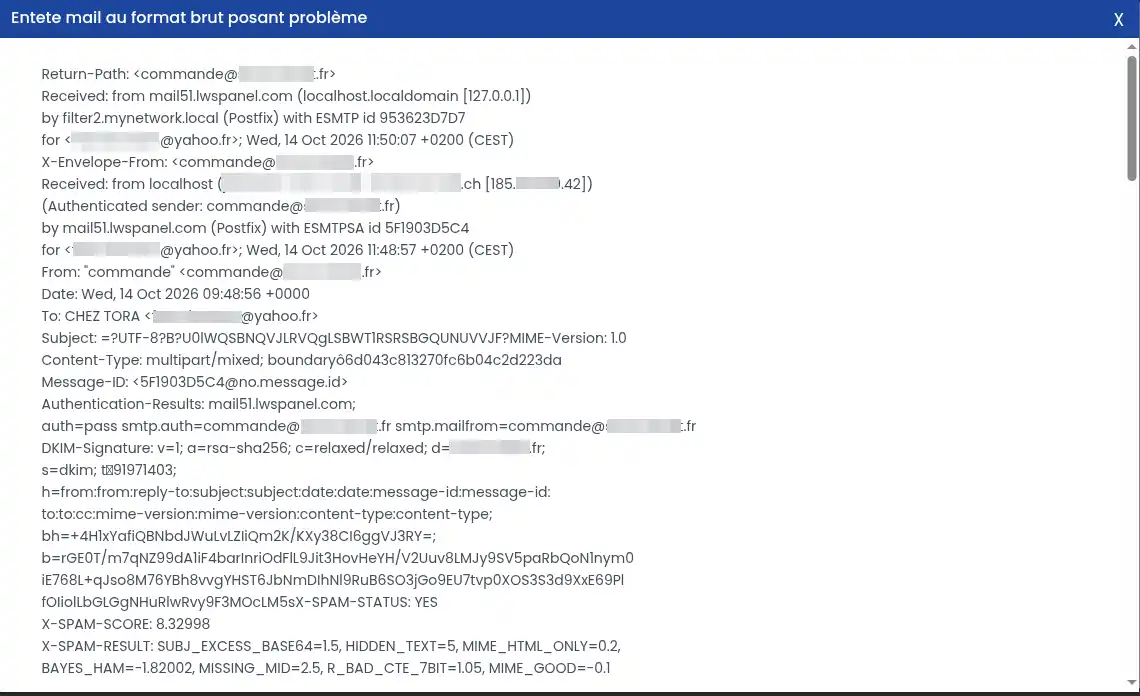
YES signifie que le message a été classé comme spam par l'analyse concernée.Certains critères peuvent, par exemple, signaler la présence de texte masqué, une mise en forme inhabituelle ou l'absence d'informations techniques normalement présentes dans un e-mail.
Vous n'avez pas besoin de comprendre l'ensemble du rapport. Le statut du message, son score et les critères signalés suffisent généralement à orienter les premières vérifications.
[bcolor_orange]
Les rapports antispam sont conservés pendant une durée limitée.
Le contenu et le rapport des messages détectés comme spam restent consultables pendant 6 jours.
Si vous souhaitez comprendre pourquoi un message a été bloqué, examinez son rapport rapidement.
[/bcolor]
[bcolor_rouge]
Attention aux messages supprimés pour spam
Un message portant le statut Destroyed for spam a été supprimé par le système de filtrage concerné. Il ne s'agit pas simplement d'un e-mail déplacé dans le dossier des courriers indésirables.
Consultez les informations du suivi avant de tenter un nouvel envoi.
[/bcolor]
Lorsque le suivi signale un problème, un bouton vert Quoi faire ? peut apparaître à droite de l'événement.

Cliquez dessus pour ouvrir une fenêtre contenant une explication du problème et des conseils adaptés aux informations disponibles.
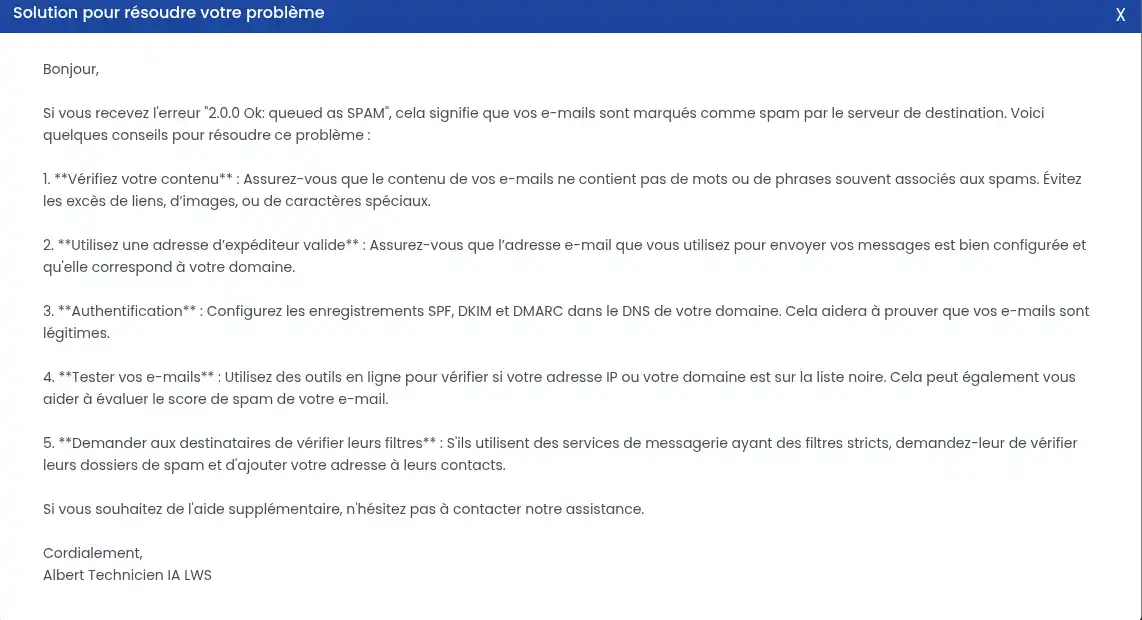
Selon la situation, l'outil peut notamment vous recommander de vérifier :
Exemple : si un message technique indique 2.0.0 Ok: queued as SPAM, l'outil peut vous orienter vers des vérifications liées au filtrage antispam.
Ce message signifie qu'une opération a reçu une réponse positive tout en étant associée à un classement comme spam. Il ne permet cependant pas, à lui seul, de savoir si l'e-mail a été finalement remis à son destinataire.
Vérifiez donc également le statut de l'événement dans le suivi.
[bcolor_blue]
Les conseils de « Quoi faire ? » constituent une aide au diagnostic.
Ils peuvent être généraux et ne remplacent pas les informations techniques enregistrées pour le message. Avant de modifier votre configuration, vérifiez le statut et les éventuels codes d'erreur.
[/bcolor]
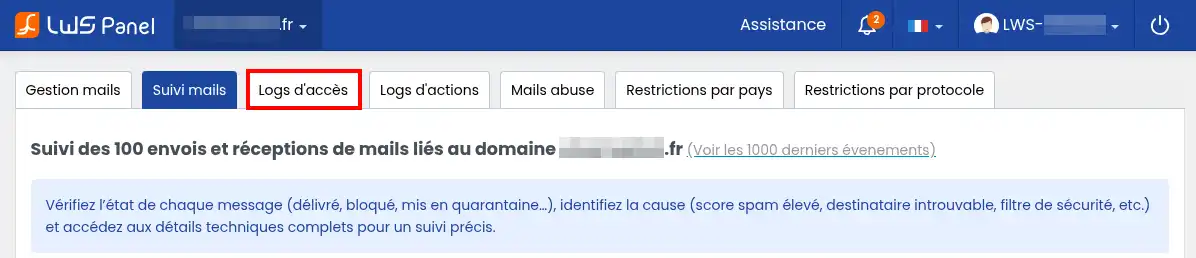
L'onglet Logs d'accès permet de consulter l'historique des connexions à vos comptes de messagerie.
Cet outil est utile si vous rencontrez des difficultés pour accéder à une boîte e-mail, si une adresse IP a été bloquée ou si vous souhaitez vérifier des connexions inhabituelles.
Pour y accéder, cliquez sur Logs d'accès, en haut de la page.
En haut de cet onglet, un encadré indique votre adresse IP actuelle, c'est-à-dire l'adresse utilisée par votre connexion Internet pour accéder au service.
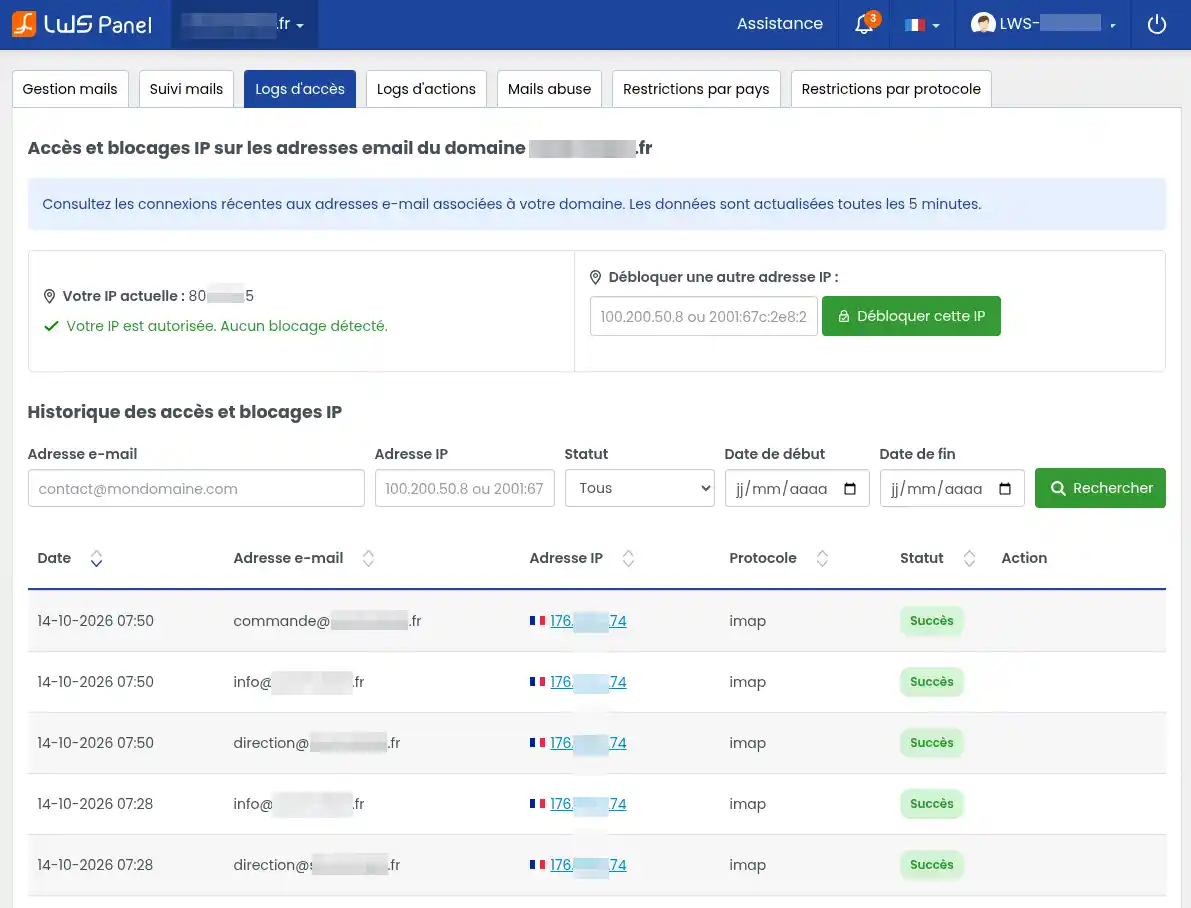
Le LWS Panel affiche également son état.
Si le message Votre IP est autorisée. Aucun blocage détecté apparaît en vert, votre adresse IP actuelle n'est pas bloquée par le mécanisme contrôlé.
Si un blocage est signalé, vous pouvez consulter les informations disponibles pour déterminer son origine.
Le panneau comporte également une zone Débloquer une autre adresse IP.
Pour utiliser cette fonction :
Cette fonctionnalité peut notamment être utile lorsqu'un appareil ou un utilisateur légitime ne parvient plus à se connecter au service mail à cause d'un blocage de son adresse IP.
[bcolor_orange]
Ne débloquez pas une adresse IP inconnue ou suspecte.
Un blocage peut avoir été appliqué à la suite de tentatives de connexion répétées avec un mauvais mot de passe.
Si l'adresse IP appartient à l'un de vos appareils, vérifiez que le mot de passe enregistré dans votre logiciel ou application de messagerie est correct avant de la débloquer. Sinon, le blocage risque de se reproduire.
[/bcolor]
Sous l'état de votre adresse IP, la partie Historique des accès et blocages IP présente les événements enregistrés.
Les informations sont actualisées toutes les 5 minutes. Une connexion récente peut donc ne pas apparaître immédiatement.
Pour rechercher un événement particulier :
Les résultats s'affichent dans le tableau.
Pour chaque connexion, vous retrouvez :
Le protocole peut notamment correspondre à :
Ces termes sont simplement des moyens de communication entre votre messagerie et le serveur. Vous n'avez pas besoin de les maîtriser pour comprendre l'historique.
Lorsque le statut indique Succès, la connexion concernée a réussi.
En cas d'erreur, le journal peut fournir des informations complémentaires permettant de comprendre pourquoi la tentative a échoué.
[bcolor_green]
Comment vérifier que votre messagerie fonctionne ?
Si vous venez de corriger un problème de connexion, ouvrez votre logiciel de messagerie et essayez d'accéder à votre boîte e-mail.
Attendez quelques minutes, puis recherchez la nouvelle connexion dans les Logs d'accès.
Si elle apparaît avec le statut Succès, vous avez confirmation que cette connexion a été acceptée.
[/bcolor]
L'historique peut également vous aider à repérer une activité inhabituelle.
Par exemple, vous pouvez examiner les connexions qui apparaissent à des horaires inhabituels, qui concernent une adresse que vous n'utilisez plus ou qui proviennent d'adresses IP que vous ne reconnaissez pas.
Une adresse IP inconnue ne signifie toutefois pas nécessairement qu'une personne a accédé frauduleusement à votre boîte e-mail.
Votre téléphone peut utiliser une adresse différente de celle de votre ordinateur, et votre adresse IP peut changer lorsque vous utilisez un autre réseau, une connexion mobile ou un VPN.
Si vous constatez une connexion réussie que vous ne parvenez pas à expliquer, vérifiez les appareils et applications qui utilisent cette adresse.
Si vous suspectez un accès non autorisé, modifiez rapidement le mot de passe du compte concerné et mettez à jour celui-ci sur vos appareils habituels.
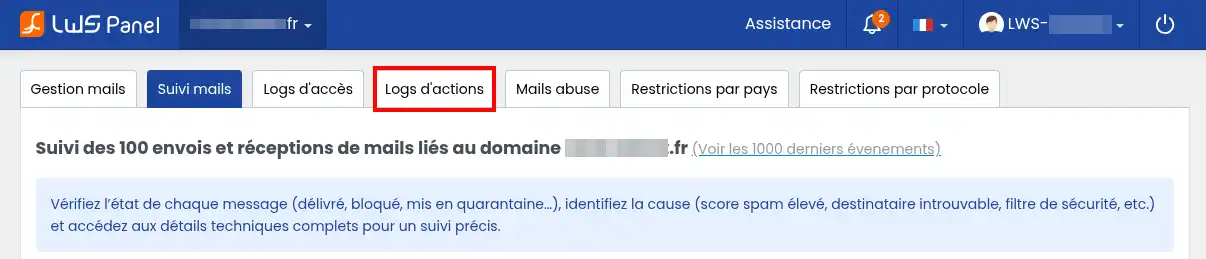
L'onglet Logs d'actions permet de consulter l'historique des opérations réalisées sur les comptes de messagerie de votre domaine.
Contrairement aux Logs d'accès, qui enregistrent les connexions, cet outil s'intéresse aux modifications apportées à la configuration de vos adresses e-mail.
Il permet notamment de retrouver :
Depuis l'interface de suivi, cliquez sur l'onglet Logs d'actions.
La page affiche un tableau intitulé Historique des actions sur les adresses email du domaine.
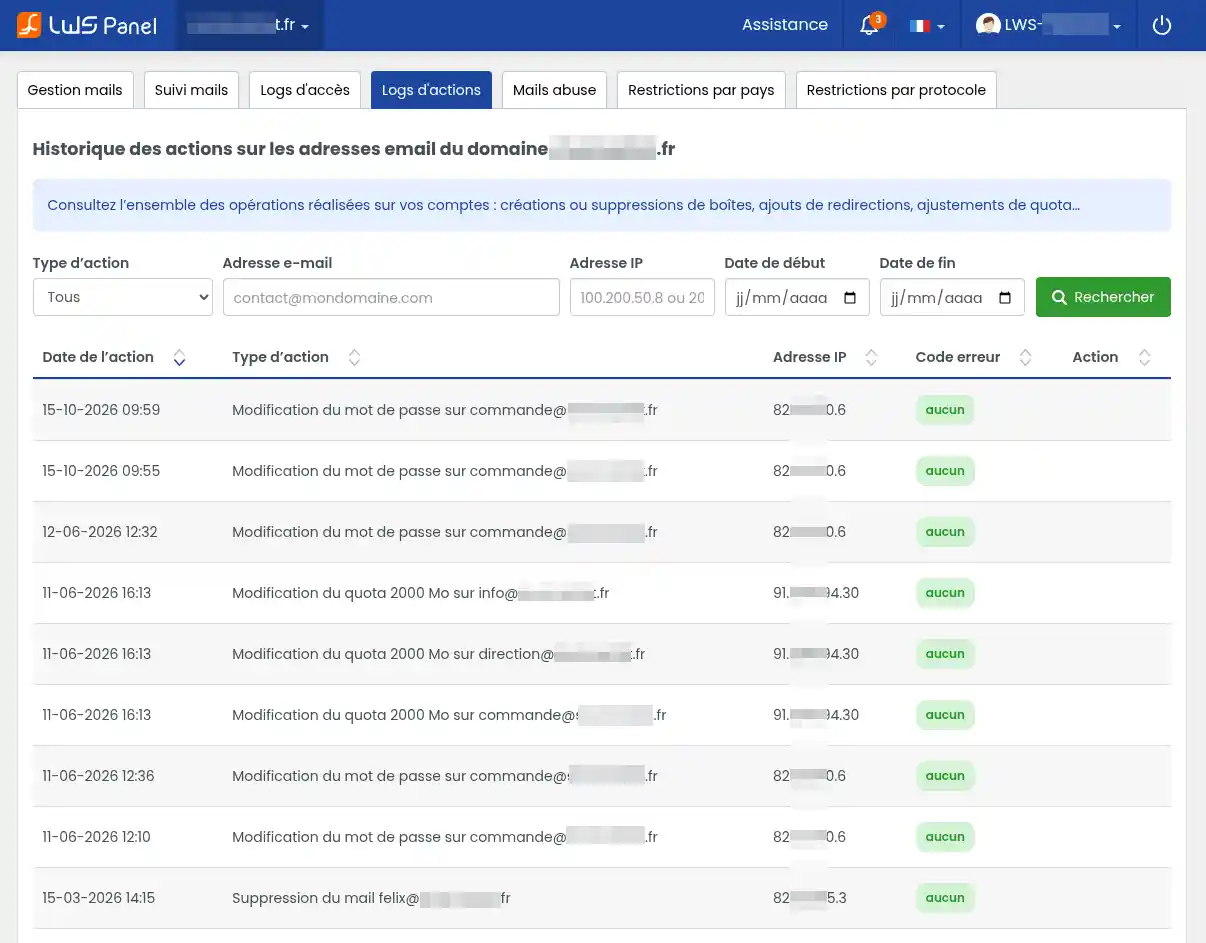
Chaque ligne correspond à une opération enregistrée sur le service.
Vous pouvez notamment y retrouver des événements tels que :
Modification du mot de passe sur commande@mondomaine.frModification du quota 2000 Mo sur info@mondomaine.frSuppression du mail contact@mondomaine.frCes exemples permettent de comprendre directement quelle adresse a été concernée et quelle opération a été effectuée.
Le tableau fournit plusieurs informations :
Lorsque la colonne Code erreur affiche aucun en vert, aucune erreur n'est signalée pour l'opération correspondante.
Si vous souhaitez retrouver une opération particulière, utilisez les filtres situés au-dessus du tableau.
Le tableau affiche alors les opérations correspondant à votre recherche.
Vous pouvez également utiliser les flèches situées à côté des titres de colonnes pour modifier l'ordre de présentation des résultats.
Vous ne parvenez plus à connecter une adresse e-mail dans votre logiciel de messagerie et vous pensez que son mot de passe a été changé.
Si un changement de mot de passe apparaît, vous pouvez vérifier s'il correspond à une intervention que vous avez effectuée.
Si le mot de passe a effectivement été modifié, pensez à mettre à jour celui enregistré dans vos logiciels et applications de messagerie.
[bcolor_blue]
Les Logs d'actions n'affichent pas le contenu de vos e-mails.
Ils permettent de consulter les opérations réalisées sur la configuration de vos comptes, et non de lire les messages envoyés ou reçus.
L'adresse IP enregistrée peut aider à rechercher l'origine d'une modification, mais ne permet pas à elle seule d'identifier avec certitude la personne qui l'a effectuée.
[/bcolor]
Les trois outils peuvent être utilisés ensemble pour mieux comprendre certaines situations.
Vous ne recevez plus vos e-mails. Commencez par rechercher les messages attendus dans Suivi mails. Si les messages n'apparaissent pas, vérifiez les filtres et la période recherchée. S'ils apparaissent en erreur, consultez leur détail.
Votre logiciel de messagerie ne parvient plus à se connecter. Consultez Logs d'accès pour vérifier les tentatives de connexion et l'état de votre adresse IP. Si le mot de passe semble avoir changé, examinez également Logs d'actions.
Vous ne reconnaissez pas certains envois ou certaines modifications. Recherchez les événements concernés dans les trois journaux. Vérifiez les dates, les adresses et les connexions correspondantes. Si vous suspectez une utilisation non autorisée d'une boîte, modifiez son mot de passe et examinez les appareils et applications qui y ont accès.
Un message est bloqué pour spam. Consultez son score et son rapport dans Suivi mails. Si les envois de votre adresse ont été suspendus, ouvrez également l'onglet Mails abuse ou consultez notre aide consacrée au blocage SMTP pour Mail Abuse.
[bcolor_orange]
Un événement absent d'un journal ne signifie pas nécessairement qu'il ne s'est rien passé.
Vérifiez la période et les filtres appliqués. Certaines informations peuvent ne plus être disponibles dans l'historique consultable, tandis que les Logs d'accès sont actualisés toutes les 5 minutes.
[/bcolor]
Si vous ne parvenez pas à identifier le problème, vous pouvez contacter l'assistance LWS depuis votre espace client.
Pour faciliter le diagnostic, précisez l'adresse e-mail concernée, la date approximative de l'événement et les informations affichées dans le journal correspondant.
[/tips]
Pour aller plus loin
En somme, le suivi des mails sur le LWS Panel est un outil indispensable pour gérer efficacement vos e-mails. Que ce soit pour surveiller l'acheminement de vos e-mails, consulter les codes d'erreurs de l'anti-spam, gérer les logs d'accès à vos adresses e-mail ou visualiser les actions menées sur vos différentes adresses mails, cet outil offre une gamme complète de fonctionnalités pour vous aider à optimiser votre utilisation du service de messagerie de LWS. En comprenant comment utiliser cet outil, vous pouvez améliorer la sécurité de votre messagerie, résoudre rapidement les problèmes d'acheminement des e-mails et assurer une communication efficace pour votre entreprise ou vos activités personnelles.
Si vous souhaitez plus d'informations n'hésitez pas à nous contacter via notre service support client.