


Procédure
Service concerné : PrestaShop 9 et adresses e-mail LWS
Panel concerné : Back-office PrestaShop 9 et LWS Panel
Niveau : débutant
[/bcolor]
PrestaShop envoie différents e-mails depuis votre boutique : confirmations de commande, création de compte, réinitialisation de mot de passe ou notifications destinées aux clients.
PrestaShop 9 permet d’utiliser directement une adresse e-mail LWS pour ces envois grâce au protocole SMTP. Aucun module supplémentaire n’est nécessaire.
Cette aide vous explique comment vérifier l’adresse d’envoi de votre boutique, récupérer les paramètres SMTP de votre adresse LWS, les renseigner dans PrestaShop et tester l’envoi.
Vous devez disposer des paramètres SMTP de l’adresse e-mail LWS que vous souhaitez utiliser.
Si vous ne les connaissez pas, consultez l’aide Quels paramètres utiliser pour configurer une adresse email (IMAP, POP, SMTP) ?
Pour que l’envoi fonctionne avec le service SMTP LWS, l’adresse e-mail utilisée comme utilisateur SMTP doit être identique à l’adresse e-mail de la boutique configurée dans PrestaShop.
Par exemple, si vous souhaitez utiliser :
contact@votredomaine.fr
cette même adresse doit être configurée :
[bcolor_orange]
Cette correspondance est indispensable.
Le système de protection contre l’usurpation d’identité de l’expéditeur utilisé par LWS vérifie que l’adresse qui envoie le message correspond à celle qui s’est authentifiée sur le serveur SMTP.
Vous ne pouvez donc pas, par exemple, vous authentifier en SMTP avec contact@votredomaine.fr tout en demandant à PrestaShop d’envoyer les messages avec boutique@votredomaine.fr.
[/bcolor]
L’adresse choisie doit également correspondre à une véritable boîte mail disposant de son propre mot de passe. Une simple redirection ou un alias ne peut pas être utilisé pour l’authentification SMTP.
Connectez-vous au back-office de votre boutique PrestaShop.
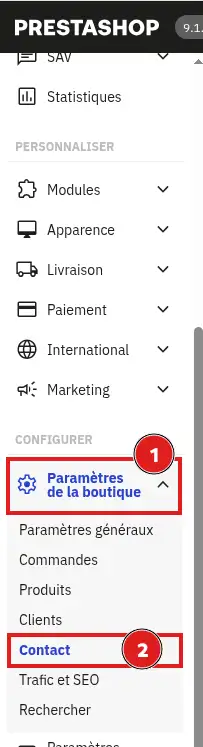
Dans le menu de gauche, ouvrez Paramètres de la boutique, puis Contact.
Ouvrez ensuite l’onglet Magasins et repérez les coordonnées de votre boutique.
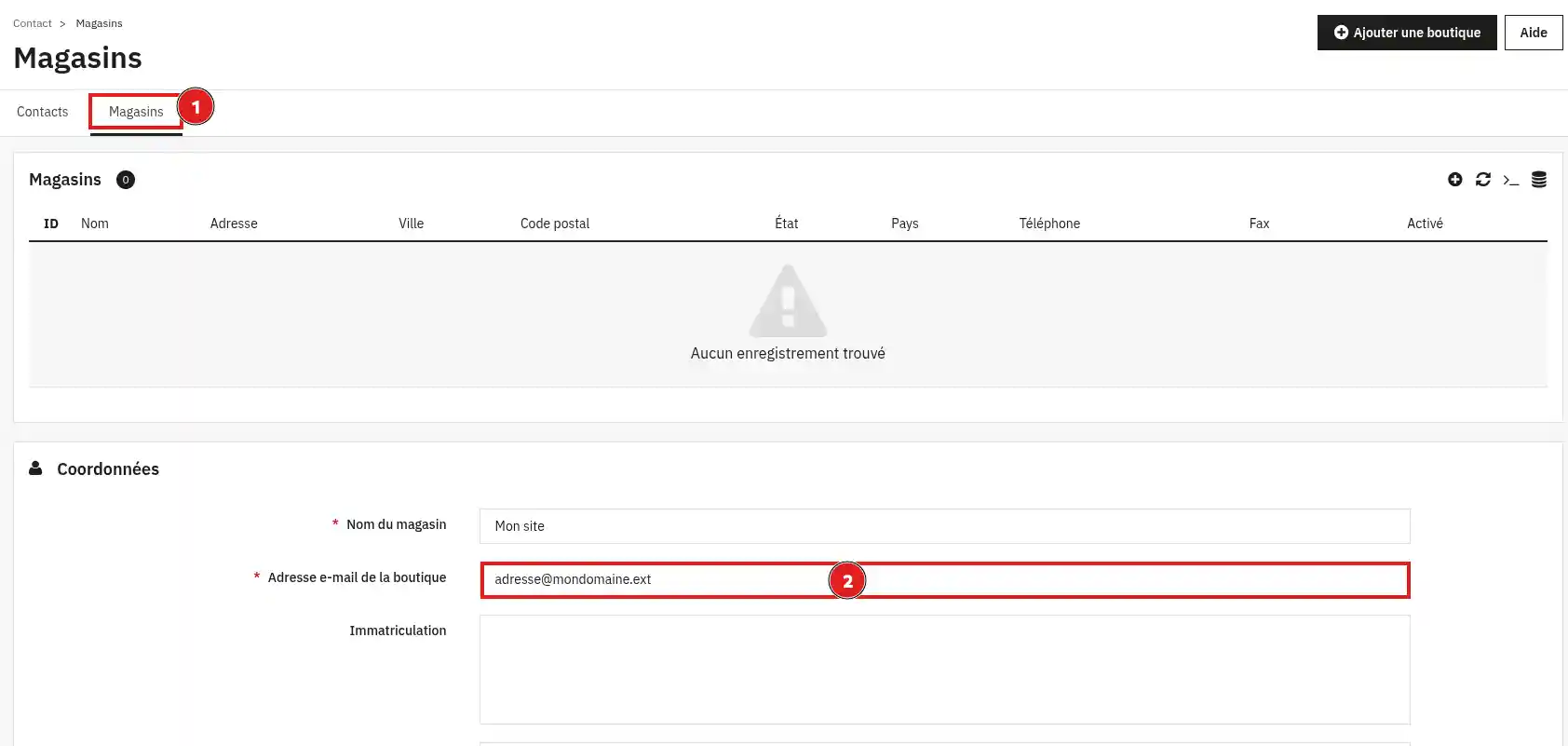
Vérifiez la valeur indiquée dans le champ Adresse e-mail de la boutique.
Cette adresse sera utilisée comme adresse d’expéditeur pour les e-mails envoyés par PrestaShop.
Si nécessaire, remplacez-la par l’adresse e-mail LWS que vous souhaitez utiliser pour les envois, puis enregistrez la modification.
[bcolor_blue]
Notez cette adresse : vous devrez renseigner exactement la même dans le champ Utilisateur SMTP lors de l’étape suivante.
[/bcolor]
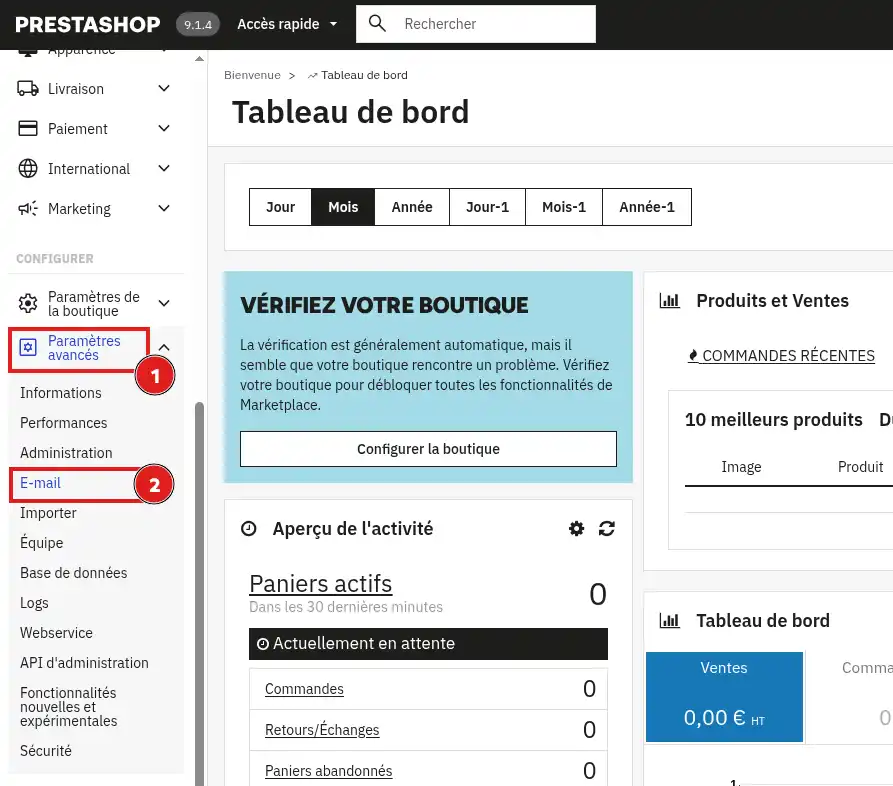
Depuis le back-office de PrestaShop, ouvrez Paramètres avancés, puis E-mail.
Dans la partie consacrée à l’envoi des e-mails, sélectionnez :
Utiliser mes propres paramètres SMTP
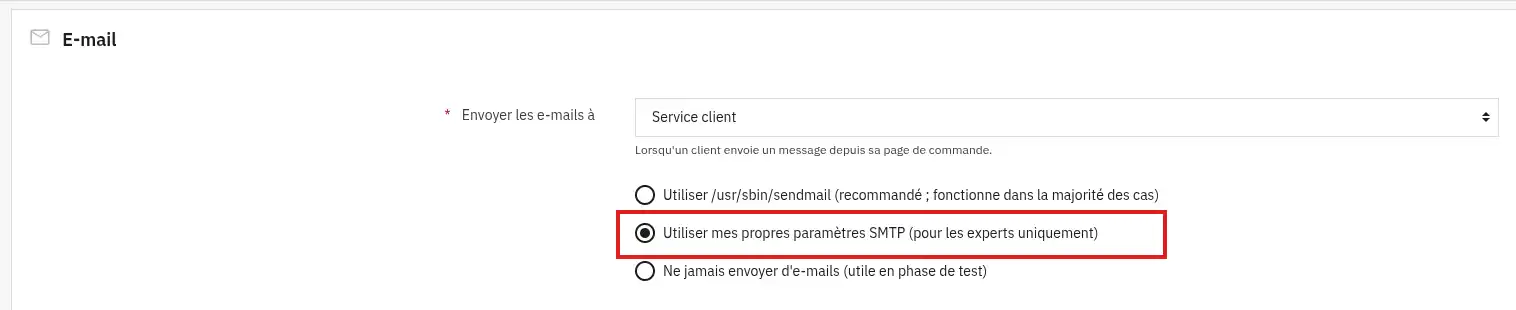
Les champs de configuration SMTP apparaissent.
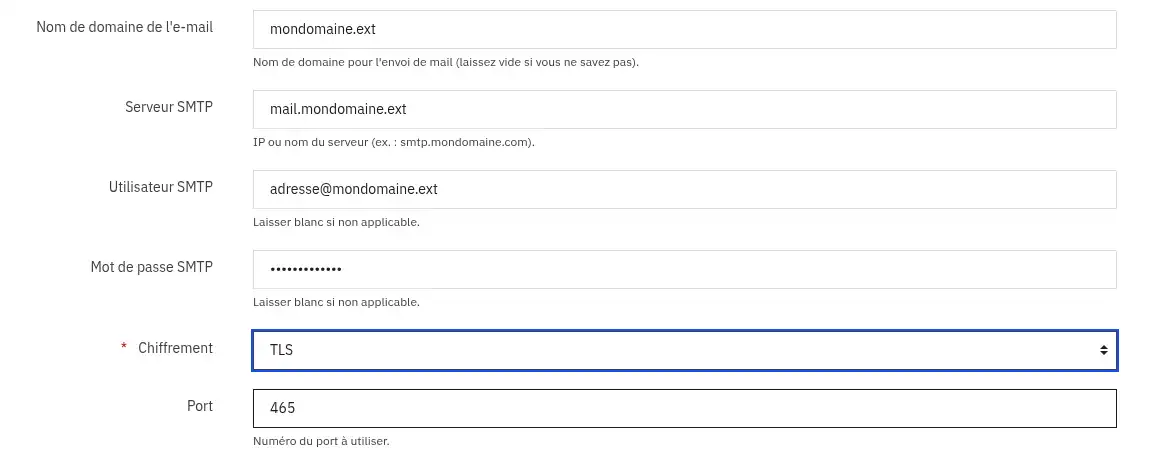
Renseignez-les avec les informations de votre adresse LWS :
| Champ PrestaShop | Valeur à renseigner |
|---|---|
| Serveur SMTP | Le serveur SMTP indiqué dans les paramètres de votre adresse LWS |
| Utilisateur SMTP | L’adresse e-mail complète configurée comme Adresse e-mail de la boutique |
| Mot de passe SMTP | Le mot de passe de cette adresse e-mail |
| Chiffrement | SSL |
| Port | 465 |
Cliquez ensuite sur Enregistrer.
[bcolor_orange]
Le mot de passe SMTP est celui de votre boîte mail et non le mot de passe utilisé pour accéder à votre espace client LWS.
Si vous modifiez ultérieurement le mot de passe de cette boîte dans le LWS Panel, vous devrez également mettre à jour le Mot de passe SMTP dans PrestaShop.
[/bcolor]
Restez dans Paramètres avancés > E-mail.
Dans la partie Tester votre configuration e-mail, saisissez une adresse e-mail à laquelle vous avez accès.

Cliquez sur Envoyer un e-mail test.
Consultez ensuite la boîte de réception de l’adresse utilisée pour le test.
[bcolor_green]
Si vous recevez l’e-mail de test envoyé par PrestaShop, la connexion au serveur SMTP LWS fonctionne.
Votre boutique peut désormais utiliser cette configuration pour envoyer ses e-mails.
[/bcolor]
Ma configuration SMTP semble correcte mais l’envoi est refusé
Vérifiez que l’adresse renseignée dans Utilisateur SMTP est strictement identique à l’Adresse e-mail de la boutique configurée dans :
Paramètres de la boutique > Contact > Magasins
Par exemple :
Adresse e-mail de la boutique :
contact@votredomaine.fr
Utilisateur SMTP :
contact@votredomaine.fr
Ces deux valeurs doivent correspondre.
Si elles sont différentes, utilisez la même adresse aux deux emplacements, enregistrez les modifications puis effectuez un nouvel envoi de test.
Cette restriction protège votre messagerie contre l’usurpation d’identité : une adresse authentifiée sur le serveur SMTP ne peut pas envoyer un message en se faisant passer pour une autre adresse.
PrestaShop indique une erreur d’authentification
Vérifiez l’adresse renseignée dans Utilisateur SMTP et le mot de passe associé.
L’utilisateur doit correspondre à l’adresse e-mail complète, par exemple :
contact@votredomaine.fr
N’utilisez pas uniquement contact.
Vérifiez également que vous utilisez le mot de passe de cette boîte mail et non celui de votre espace client LWS.
En cas de doute, vous pouvez modifier le mot de passe de l’adresse depuis le LWS Panel, puis renseigner le nouveau mot de passe dans PrestaShop.
PrestaShop ne parvient pas à se connecter au serveur SMTP
Vérifiez que le serveur SMTP renseigné correspond exactement à celui affiché dans Action > Paramètres de configuration pour votre adresse e-mail.
Pour la configuration sécurisée avec une adresse LWS, utilisez :
Vérifiez également dans le LWS Panel que l’utilisation du protocole SMTP n’a pas été désactivée pour cette adresse.
J’ai changé le mot de passe de mon adresse e-mail
PrestaShop conserve le mot de passe SMTP configuré précédemment.
Retournez dans Paramètres avancés > E-mail, saisissez le nouveau mot de passe dans Mot de passe SMTP, puis enregistrez la configuration.
Effectuez ensuite un nouvel envoi de test.
L’e-mail de test est envoyé mais je ne le reçois pas
Vérifiez d’abord le dossier Spam ou Courrier indésirable de l’adresse destinataire.
Vous pouvez également effectuer un nouveau test vers une autre adresse e-mail.
Si PrestaShop confirme l’envoi mais que les messages ne sont toujours pas reçus, consultez le suivi des e-mails depuis le LWS Panel afin de vérifier ce qu’il est advenu du message.
[/tips]