


Procédure
Service concerné : WordPress
Panel concerné : tableau de bord WordPress
Niveau : intermédiaire
[/bcolor]
Lorsqu’un site WordPress communique avec un service externe, il effectue une requête HTTP. Ces communications sont notamment utilisées pour rechercher des mises à jour, contacter une API ou synchroniser une extension.
L’extension Log HTTP Requests permet d’enregistrer ces requêtes afin de repérer une erreur ou une communication anormalement lente.
[bcolor_blue]
Cette extension enregistre les requêtes sortantes effectuées à l’aide de l’API HTTP de WordPress. Elle ne permet pas de consulter les visites reçues par votre site ni l’ensemble du trafic réseau de votre hébergement.
[/bcolor]
Vous devez disposer d’un compte WordPress autorisé à installer et à activer des extensions.
Vous devez également pouvoir reproduire l’action à analyser, par exemple l’envoi d’un formulaire, une synchronisation, une recherche de mises à jour ou la connexion à un service externe.
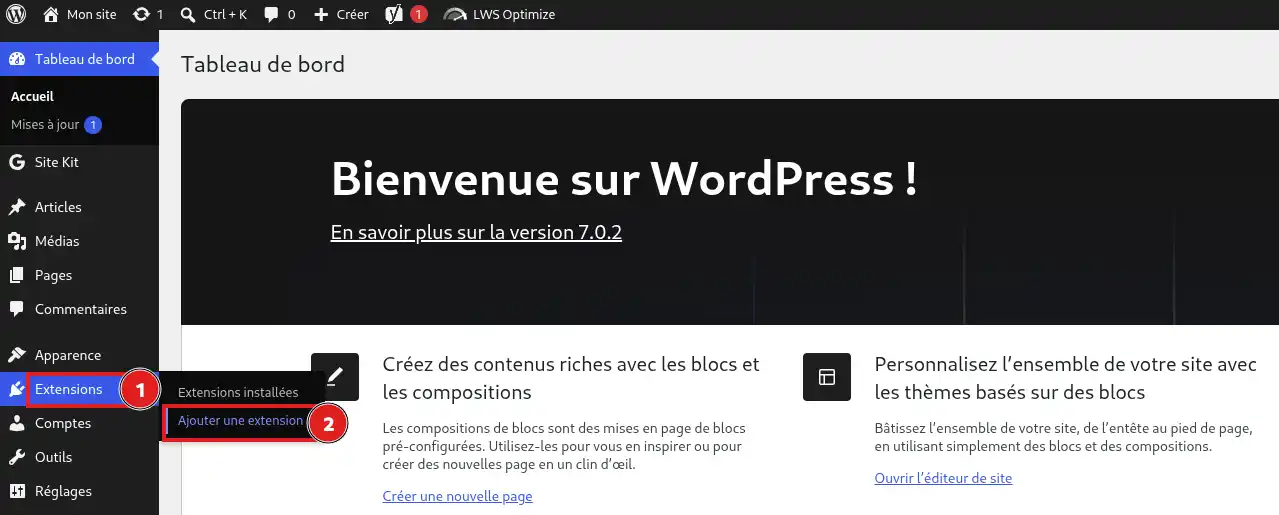
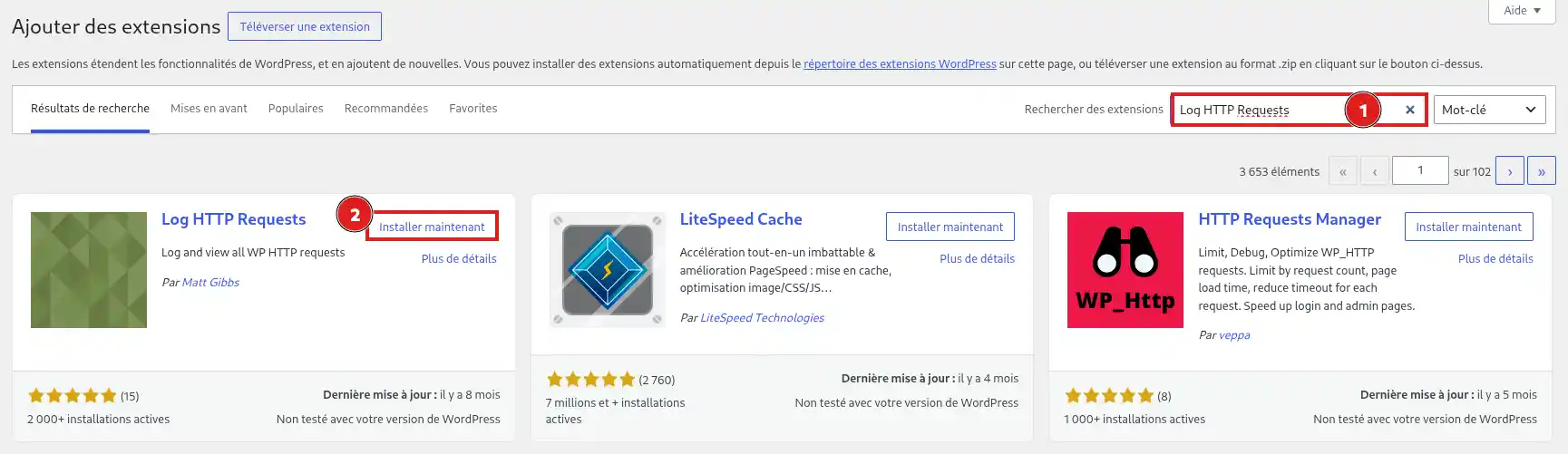
L’enregistrement des nouvelles requêtes HTTP commence dès que l’extension est activée.
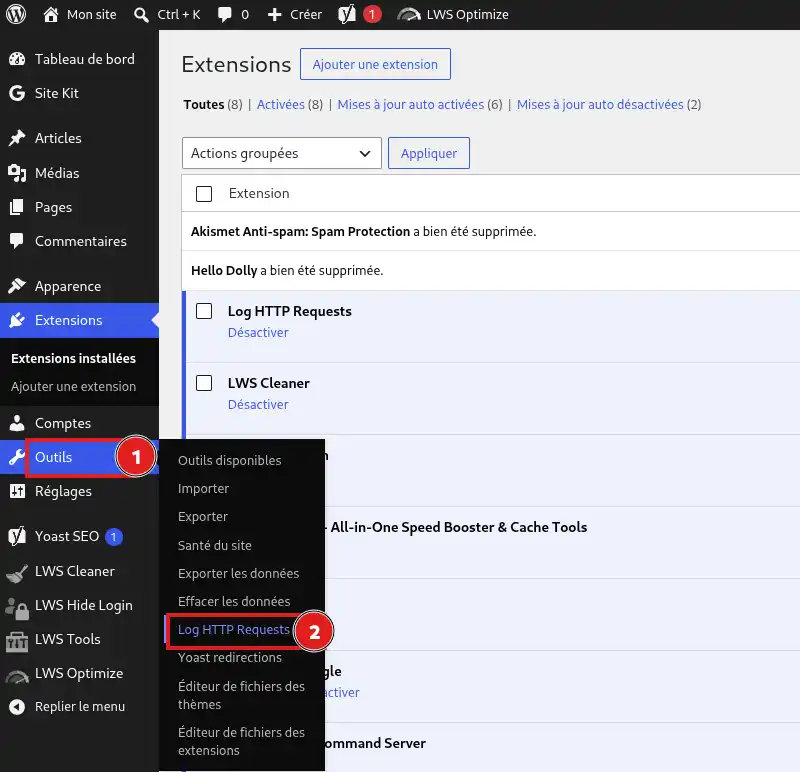
Dans le menu de gauche de WordPress, cliquez sur Outils, puis sur Log HTTP Requests.
Le tableau présente les principales informations concernant chaque communication :
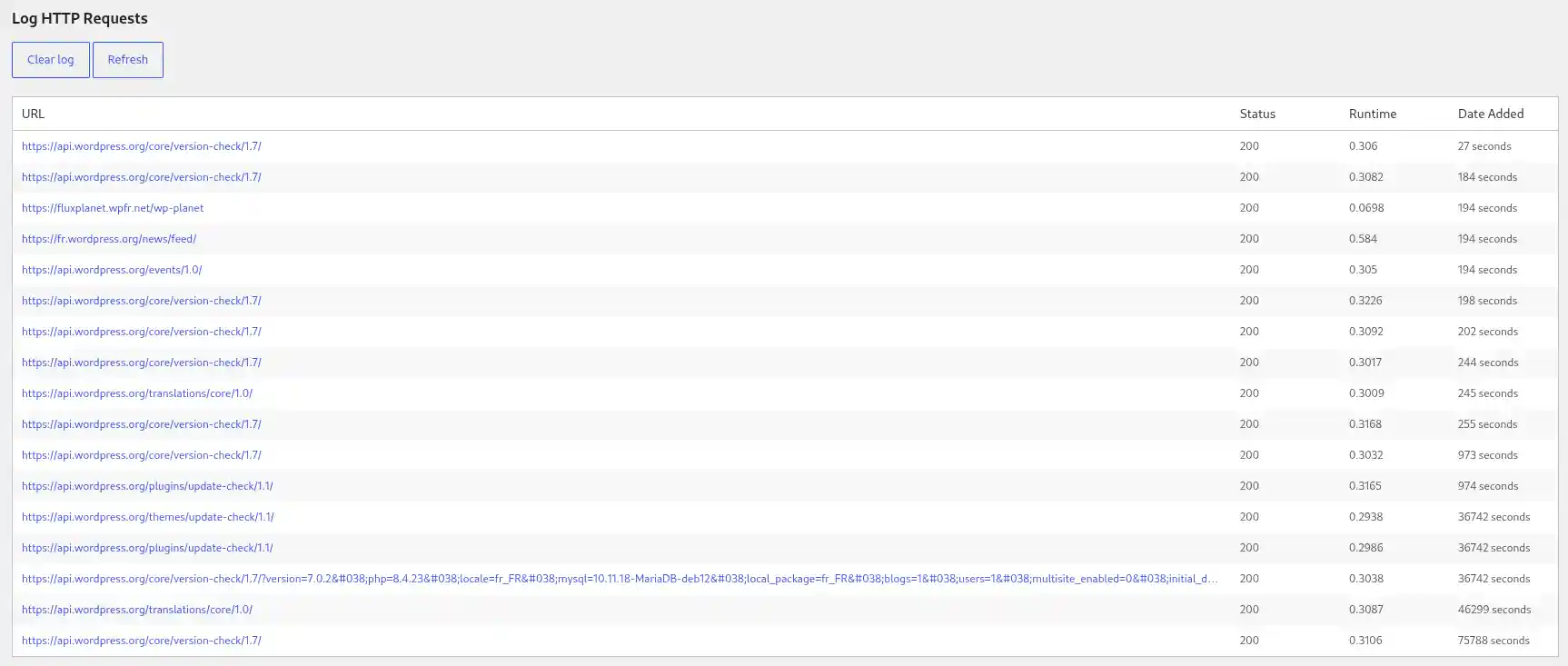
Cliquez sur une ligne pour afficher les détails de la requête envoyée et de la réponse reçue.
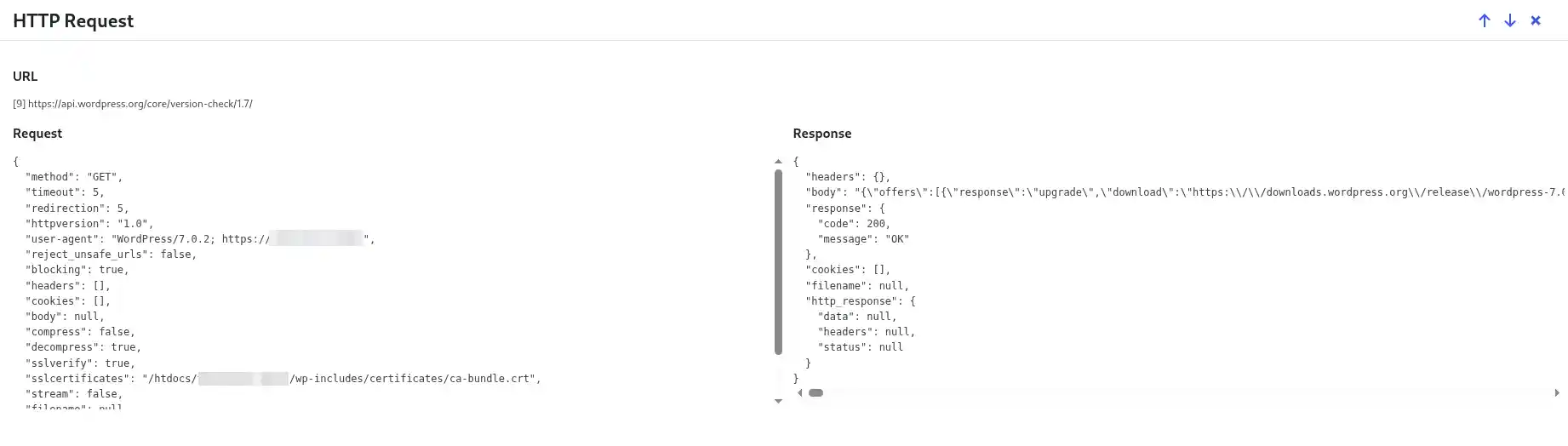
L’interface propose également les boutons Refresh pour actualiser la liste et Clear log pour supprimer les entrées enregistrées.
Pour identifier une requête précise :
Un code compris entre 200 et 299 indique généralement que le serveur distant a répondu correctement. Un code commençant par 4 ou 5 signale généralement une requête refusée ou une erreur rencontrée par le service distant.
Un temps d’exécution élevé peut indiquer une communication lente. Il n’existe toutefois pas de durée maximale valable dans toutes les situations : le résultat doit être comparé au fonctionnement habituel du service concerné.
[bcolor_orange]
Les détails d’une requête peuvent contenir des données personnelles, une clé API, un jeton d’accès ou d’autres informations confidentielles. Vérifiez toujours leur contenu avant de transmettre une capture d’écran ou une copie du journal.
[/bcolor]
Après avoir reproduit l’action à analyser et actualisé le journal, une nouvelle ligne doit apparaître avec l’adresse du service contacté, son code de réponse et la durée de la communication.
[bcolor_green]
La nouvelle requête apparaît dans le journal : l’extension fonctionne et vous pouvez consulter ses détails pour poursuivre le diagnostic.
[/bcolor]
Une fois le diagnostic terminé, cliquez sur Clear log si vous souhaitez supprimer les entrées enregistrées. Vous pouvez ensuite désactiver et supprimer l’extension si vous n’en avez plus besoin.
Je ne vois pas le bouton « Ajouter une extension »
Votre compte WordPress ne dispose probablement pas des autorisations nécessaires. Connectez-vous avec un compte administrateur.
Sur un réseau WordPress multisite, l’installation des extensions peut être réservée au super-administrateur du réseau.
Je ne trouve pas l’extension dans le menu « Réglages »
L’extension est accessible depuis Outils > Log HTTP Requests et non depuis le menu Réglages.
Aucune nouvelle requête n’apparaît
Vérifiez que l’extension est bien activée, puis reproduisez à nouveau l’action avant de cliquer sur Refresh.
Certaines communications ne passent pas par l’API HTTP de WordPress. Elles ne peuvent alors pas être enregistrées par cette extension.
Le journal contient trop de requêtes
Cliquez sur Clear log, reproduisez uniquement l’action à analyser, puis cliquez immédiatement sur Refresh. Vous pourrez ainsi repérer plus facilement la communication recherchée.
Le statut indique 200, mais la fonctionnalité ne fonctionne pas
Le code 200 confirme que le serveur distant a répondu, mais sa réponse peut tout de même contenir une erreur propre au service ou à l’application.
Cliquez sur la ligne concernée et consultez la partie Response pour examiner le contenu de la réponse.
[/tips]
Pour aller plus loin
Vous êtes désormais en mesure de tracer toutes les requêtes HTTP sur votre site Wordpress. Cela permet de connaître les données envoyés et reçus par votre site créer avec LWS.
N'hésitez pas à partager vos remarques et vos questions.