


Définition
Il est parfois nécessaire de modifier la conception de votre site Web, d’intégrer des modifications fonctionnelles telles que la modification de la conception ou l’amélioration de la vitesse. Dans la plupart des cas, vous pouvez rechercher de nouveaux plugins. Pendant ce temps, vous devez bloquer votre site Web de l'accès des utilisateurs extérieurs car il existe des risques de sécurité.
Cette situation de blocage d'un site Web de la vue des internautes est appelée mode de maintenance.
Procédure
Service concerné : WordPress
Panel concerné : administration WordPress
Niveau : débutant
[/bcolor]
Le mode maintenance permet d’afficher temporairement une page dédiée à vos visiteurs pendant que vous effectuez des modifications sur votre site WordPress. Vous pouvez ainsi continuer à travailler sur votre site sans montrer des pages incomplètes ou en cours de modification.
Dans cette aide, nous utilisons l’extension gratuite Maintenance, développée par WebFactory.
[bcolor_blue]
Le mode maintenance ne sécurise pas votre site WordPress. Il sert à remplacer temporairement l’affichage public du site par une page indiquant aux visiteurs qu’une maintenance est en cours.
[/bcolor]
Depuis l’administration de WordPress, rendez-vous dans Extensions > Ajouter une extension.
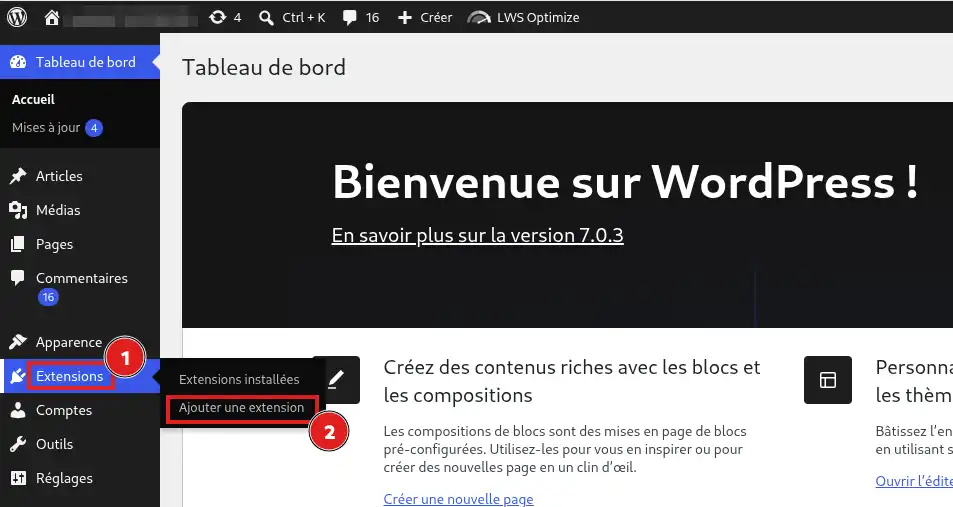
Dans le champ de recherche, saisissez Maintenance.
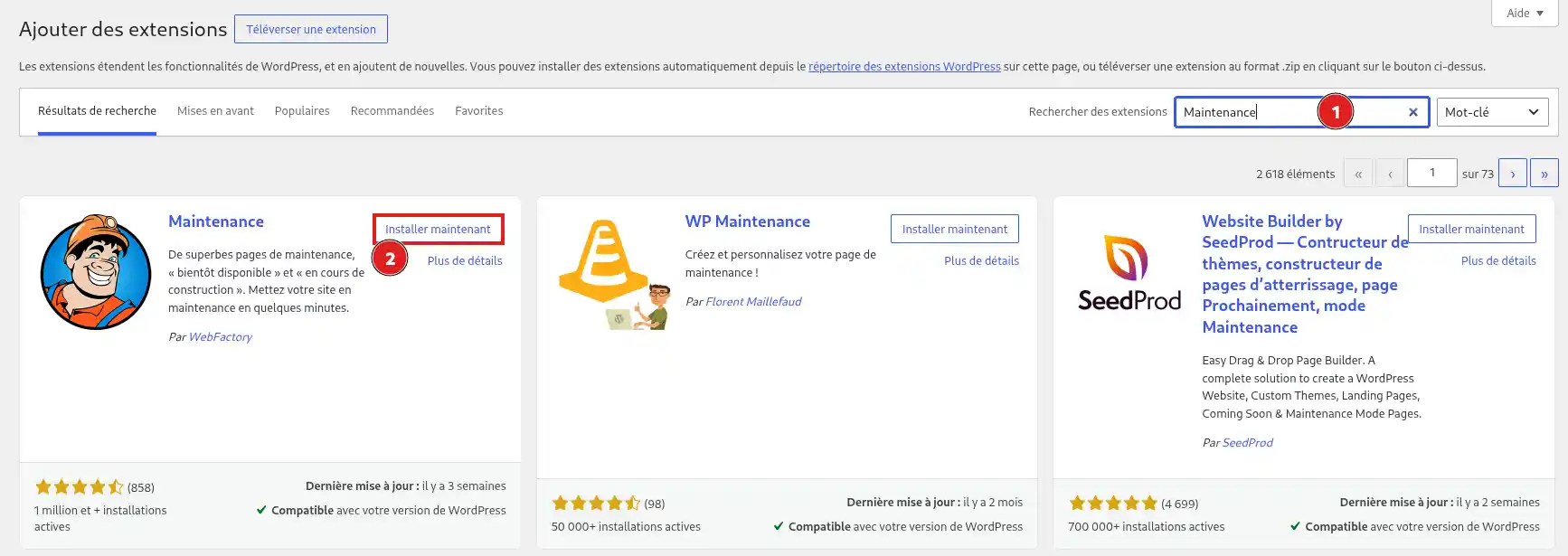
Plusieurs extensions peuvent porter un nom similaire. Repérez l’extension Maintenance dont l’auteur est WebFactory, puis cliquez sur Installer maintenant.
Une fois l’installation terminée, cliquez sur Activer.
L’extension ajoute alors un menu Maintenance dans l’administration WordPress.
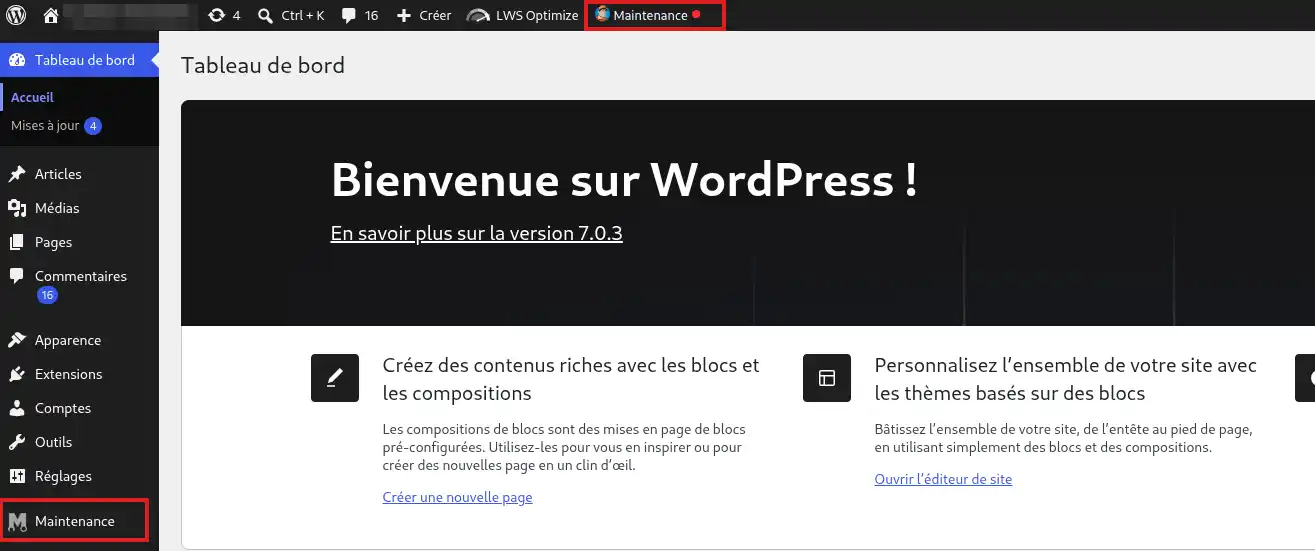
L’extension propose un éditeur permettant de modifier la page présentée aux visiteurs.
Depuis le menu Maintenance, ouvrez les réglages de l’extension, puis rendez-vous dans Design > Layout.
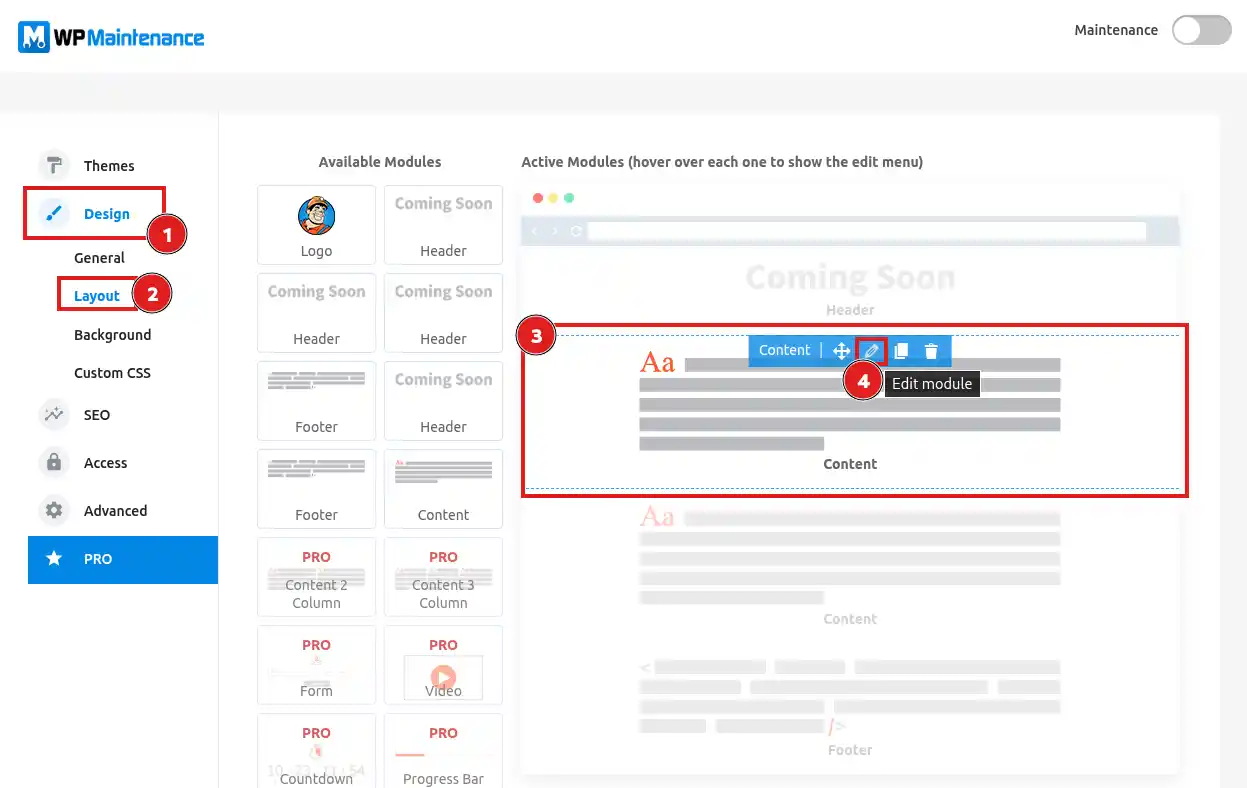
La partie centrale de l’écran représente les différents éléments qui composent votre page de maintenance, par exemple le contenu principal ou le pied de page.
Pour modifier un texte :
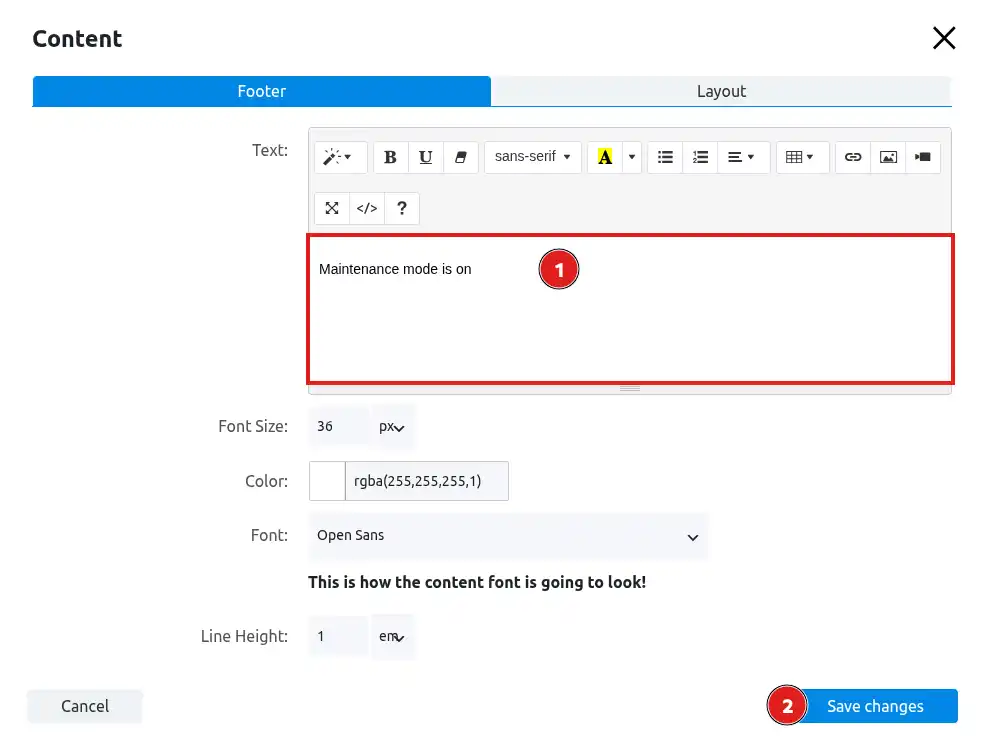
Vous pouvez par exemple remplacer le texte par :
Site temporairement indisponible
Nous effectuons actuellement quelques modifications sur notre site. Celui-ci sera de nouveau accessible prochainement. Merci de votre patience.
Vous pouvez répéter la manipulation sur les différents blocs présents dans la page.
L’extension permet également de modifier l’apparence de la page depuis les rubriques Themes, Design et Background. Ces personnalisations sont facultatives : la page fournie par défaut peut être utilisée telle quelle si vous souhaitez simplement informer vos visiteurs qu’une maintenance est en cours.
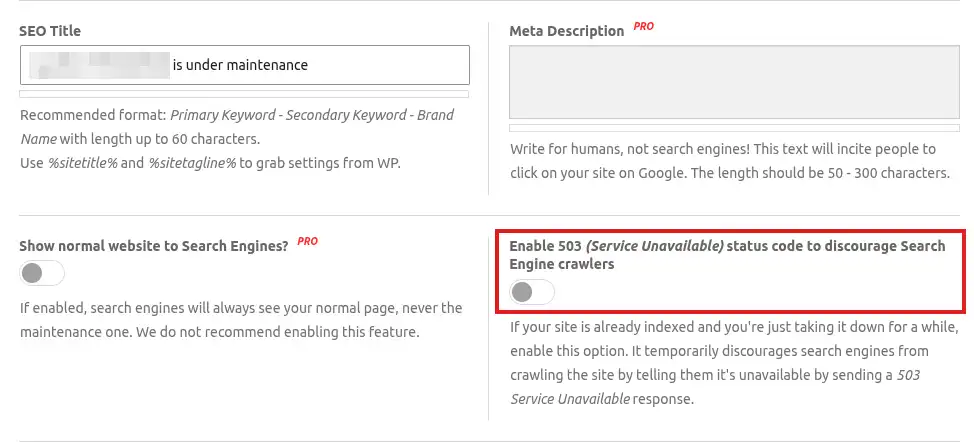
Lorsque votre site est temporairement placé en maintenance, vous pouvez indiquer aux moteurs de recherche que cette indisponibilité est provisoire grâce au code HTTP 503 Service Unavailable.
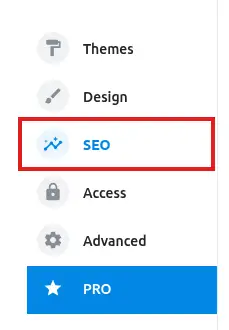
Dans les réglages de l’extension, cliquez sur SEO.
Activez ensuite l’option :
Enable 503 (Service Unavailable) status code to discourage Search Engine crawlers
[bcolor_blue]
Le code HTTP 503 indique aux moteurs de recherche que votre site est momentanément indisponible. Il est particulièrement adapté lorsque le site est déjà référencé et que vous le placez temporairement en maintenance.
[/bcolor]
Lorsque votre page est prête, vous pouvez mettre le site en maintenance directement depuis la barre supérieure de l’administration WordPress.
Survolez ou cliquez sur Maintenance, puis placez Maintenance mode sur ON.
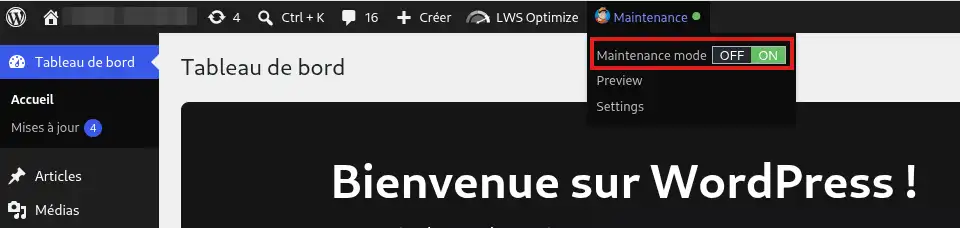
Le mode maintenance peut également être activé depuis l’interface de l’extension à l’aide du bouton Maintenance situé en haut de la page.
À partir de ce moment, les visiteurs qui ne sont pas connectés à WordPress voient la page de maintenance à la place de votre site.
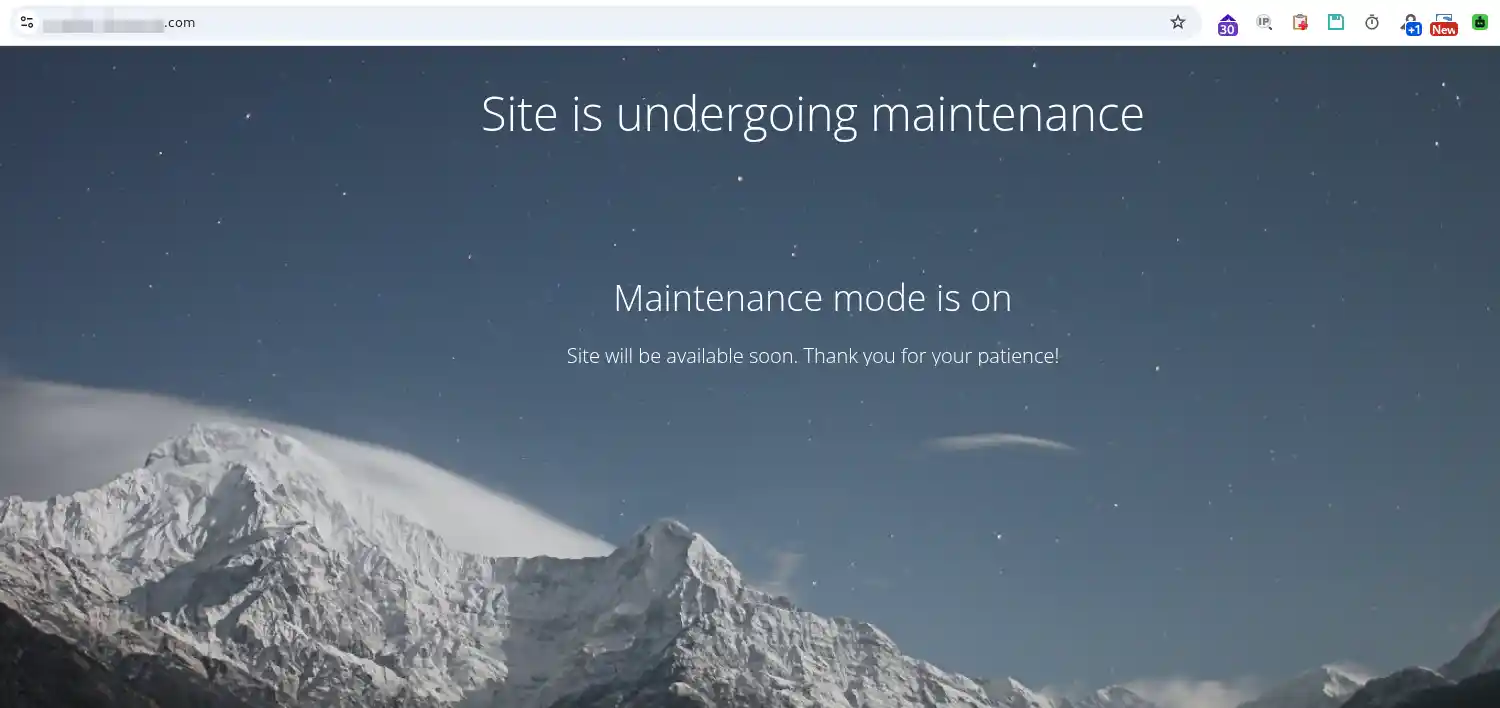
Vous pouvez continuer à travailler normalement dans l’administration WordPress.
Lorsque vous êtes connecté à WordPress, votre site peut continuer à s’afficher normalement. Ce fonctionnement vous permet de travailler sur vos pages tout en laissant la maintenance active pour les visiteurs.
Pour vérifier ce que voient réellement les visiteurs, vous pouvez :
Dans les deux cas, la page de maintenance doit apparaître à la place de votre site habituel.
[bcolor_green]
Si la page de maintenance s’affiche lorsque vous consultez le site sans être connecté à WordPress, le mode maintenance fonctionne correctement.
[/bcolor]
Une fois vos modifications terminées, retournez dans l’administration WordPress.
Dans la barre supérieure, ouvrez le menu Maintenance, puis placez Maintenance mode sur OFF.
Vous pouvez également désactiver la maintenance depuis le bouton Maintenance disponible dans l’interface de l’extension.
Vérifiez ensuite votre site dans une fenêtre de navigation privée ou après vous être déconnecté de WordPress.
Votre site habituel doit de nouveau s’afficher.
J’ai activé le mode maintenance, mais je vois toujours mon site normalement
Si vous êtes connecté à WordPress, c’est généralement normal. L’extension vous permet de continuer à consulter votre site pendant que les visiteurs voient la page de maintenance.
Ouvrez le site dans une fenêtre de navigation privée ou déconnectez-vous de WordPress pour vérifier son affichage réel.
La page de maintenance ne s’affiche pas
Vérifiez que Maintenance mode est bien placé sur ON.
Si votre site utilise un système de cache, videz également le cache de WordPress avant de refaire le test sans être connecté.
J’ai désactivé le mode maintenance, mais la page est toujours visible
Vérifiez que Maintenance mode est bien placé sur OFF.
Videz ensuite le cache de votre navigateur et, si votre site utilise une extension de cache, le cache de WordPress. Ouvrez de nouveau le site dans une fenêtre de navigation privée ou après vous être déconnecté.
[/tips]