


Procédure
Service concerné : WordPress
Panel concerné : administration WordPress
Niveau : débutant
[/bcolor]
Les mises à jour de WordPress corrigent des failles de sécurité, des erreurs et peuvent apporter de nouvelles fonctionnalités. Elles concernent le cœur de WordPress, mais aussi les extensions et les thèmes installés sur votre site.
Cette aide vous explique comment effectuer ces mises à jour depuis le tableau de bord WordPress et comment vérifier que votre site fonctionne correctement après l’opération.
[bcolor_blue]
Cette aide concerne les mises à jour réalisées depuis l’administration WordPress.
Vous préférez utiliser le LWS Panel ? Consultez l’aide : Comment gérer les mises à jour de mon site WordPress avec le WP Manager ?
[/bcolor]
Vous devez disposer d’un compte WordPress ayant le rôle Administrateur.
Créez également une sauvegarde récente des fichiers et de la base de données de votre site. Vous pourrez ainsi revenir à son état précédent si une mise à jour provoque une incompatibilité.
[bcolor_orange]
Avant une mise à jour importante de WordPress, vérifiez que votre thème et vos extensions principales sont compatibles avec la nouvelle version. Cette précaution est particulièrement importante pour une boutique en ligne ou un site utilisant un constructeur de pages.
[/bcolor]
[bcolor_rouge]
Une mise à jour peut remplacer les fichiers du cœur de WordPress, d’une extension ou d’un thème. Les modifications effectuées directement dans ces fichiers peuvent être perdues. Sauvegardez vos personnalisations avant de continuer.
[/bcolor]
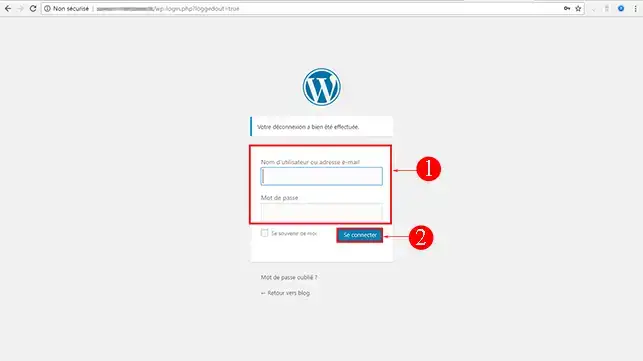
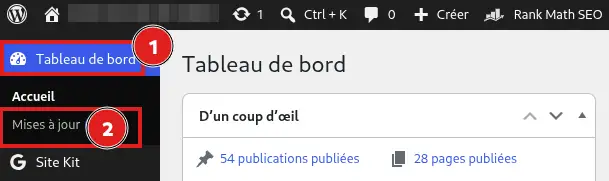
Cette page regroupe les mises à jour disponibles pour WordPress, les extensions, les thèmes et les traductions.
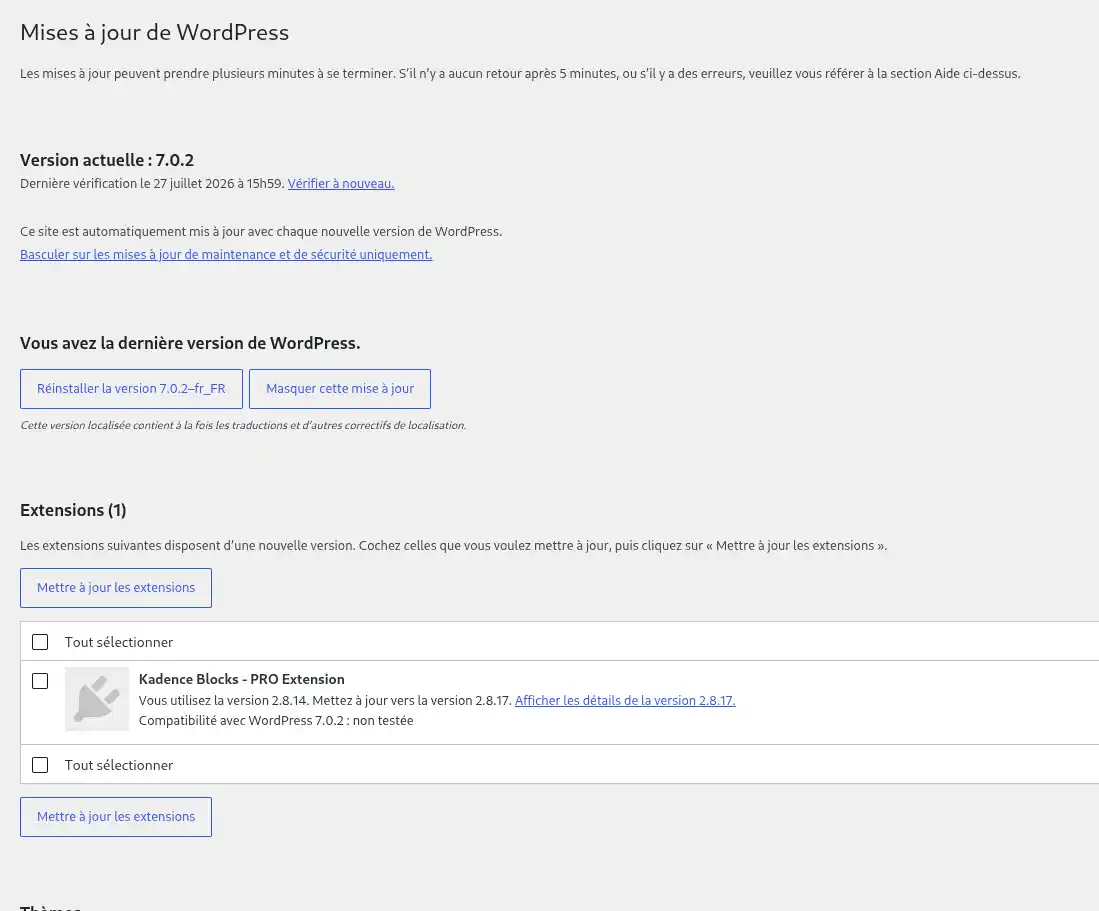
Vous pouvez cliquer sur Vérifier à nouveau si une mise à jour annoncée n’apparaît pas encore.
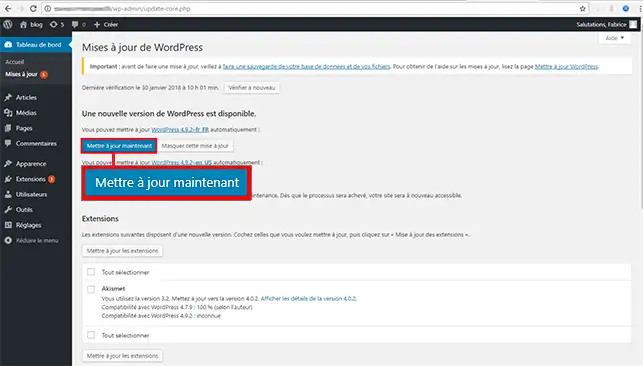
Lorsque WordPress propose une nouvelle version, celle-ci apparaît en haut de la page Mises à jour.
[bcolor_orange]
Ne fermez pas la page et ne cliquez pas une seconde fois sur le bouton pendant la mise à jour. Votre site peut afficher temporairement un message de maintenance : attendez la confirmation de WordPress avant de le tester.
[/bcolor]
Une fois l’installation terminée, WordPress peut vous demander de mettre à jour sa base de données. Dans ce cas, cliquez sur Mettre à jour la base de données WordPress, puis suivez les indications affichées.
Les extensions ajoutent des fonctionnalités à votre site. Elles doivent également être mises à jour régulièrement.
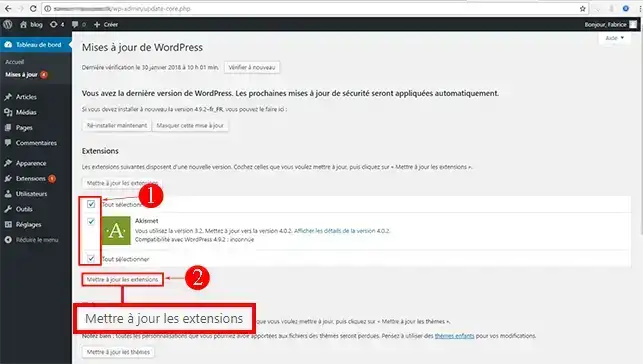
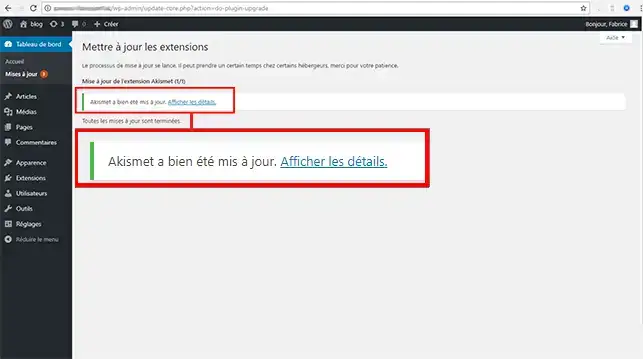
Lorsque plusieurs extensions sont proposées, mettez-les à jour par petits groupes. Vous pourrez ainsi identifier plus facilement l’extension concernée si un problème apparaît.
Une extension premium peut nécessiter une licence active pour recevoir ses mises à jour. Si aucune nouvelle version n’est proposée, vérifiez la licence depuis les réglages de l’extension.
Les thèmes installés peuvent être mis à jour depuis la même page, qu’ils soient actifs ou non.
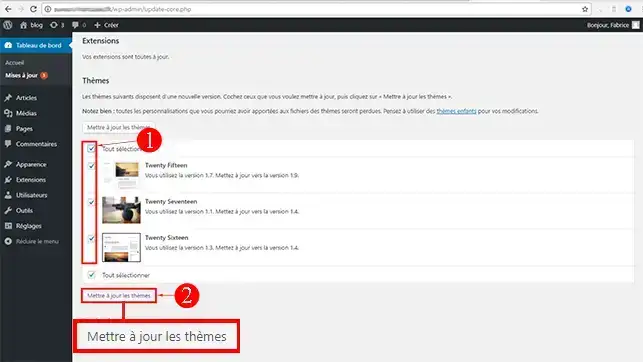
Si WordPress propose également une mise à jour des traductions, vous pouvez l’installer depuis la partie correspondante. Cette opération actualise les textes de l’interface dans la langue de votre site.
Après les mises à jour :
[bcolor_green]
La mise à jour est terminée lorsque WordPress confirme sa réussite, qu’aucune nouvelle version n’est proposée pour l’élément concerné et que votre site fonctionne normalement.
[/bcolor]
Je ne vois aucune mise à jour
Votre site utilise peut-être déjà les dernières versions disponibles. Cliquez sur Vérifier à nouveau depuis la page Tableau de bord > Mises à jour.
Vérifiez également que votre compte WordPress possède le rôle Administrateur.
Mon site reste en mode maintenance
Patientez quelques minutes et actualisez la page.
Si le message « Indisponible pour cause de maintenance » reste affiché, connectez-vous aux fichiers de votre hébergement avec le gestionnaire de fichiers ou un logiciel FTP. Supprimez uniquement le fichier nommé .maintenance, situé dans le dossier principal de WordPress, puis rechargez le site.
WordPress me demande des identifiants FTP
Saisissez les identifiants FTP associés à votre hébergement. WordPress en a besoin lorsqu’il ne peut pas modifier directement les fichiers du site.
Si vous ne connaissez pas ces identifiants, consultez l’aide correspondant à votre panel pour les retrouver ou modifier leur mot de passe.
Mon site affiche une erreur après la mise à jour
Ne lancez pas d’autres mises à jour.
Si l’administration WordPress reste accessible, désactivez l’extension mise à jour juste avant l’apparition du problème. Vérifiez également que la version de PHP utilisée par votre hébergement est compatible avec WordPress, votre thème et vos extensions.
Si le problème persiste, restaurez la sauvegarde créée avant la mise à jour.
Les modifications ne sont pas visibles
Videz le cache de votre extension de cache, puis actualisez le cache de votre navigateur. Si votre hébergement utilise également un système de cache, purgez-le depuis votre panel.
[/tips]