


Procédure
Le Real User Monitoring, ou RUM, est une fonctionnalité de suivi intégrée au plugin LWS Optimize qui vous permet de savoir comment votre site se comporte réellement pour vos visiteurs. Contrairement aux tests de performance classiques via des outils en ligne (tel que PageSpeed, par exemple), le RUM collecte des données sur vos visiteurs et retourne donc des statistiques d'utilisation réelle.
Le résultat : un tableau de bord qui vous indique quelles pages sont les plus lentes et où concentrer vos efforts d'optimisation, sans avoir à interpréter des rapports complexes.
Le RUM mesure les performances de votre site telles que vécues par vos visiteurs : temps de chargement, réactivité aux clics, stabilité visuelle. Ces données sont regroupées dans un tableau de bord dédié, séparé du reste des options, pour identifier facilement les pages les plus lentes et identifier les points à optimiser là où ils auront le plus d'impact.
Aucune donnée personnelle n'est collectée sur les visiteurs : pas d'adresse IP enregistrée, pas de cookie. Seule la date d'accès et le type d'appareil (PC, mobile) utilisé sont sauvegardés
Pour activer le RUM, rendez-vous sur le tableau de bord du plugin LWS Optimize. Accédez ensuite au mode avancé, dans l'onglet Front-End où vous trouverez un élement Surveillance des utilisateurs réels (RUM). Cochez la case puis sauvegardez vos modifications.
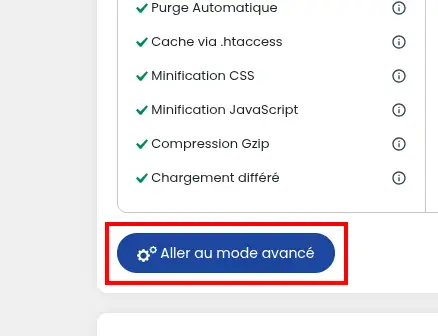

Une fois activé, le plugin injecte automatiquement un petit script sur chaque page publique de votre site. Ce script s'exécute discrètement dans le navigateur de chaque visiteur pour mesurer les performances de la page. Les données commencent à être collectées dès la première visite.
Les statistiques générées via les données des visiteurs sont stockées en base de données et accessible via un tableau de bord dédié, séparé du tableau de bord général du plugin. Pour y accéder, passez votre souris sur le bouton LWSOptimize dans la barre de gauche et sélectionnez Tableau de bord RUM dans le sous-menu.
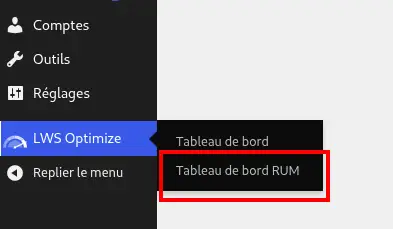
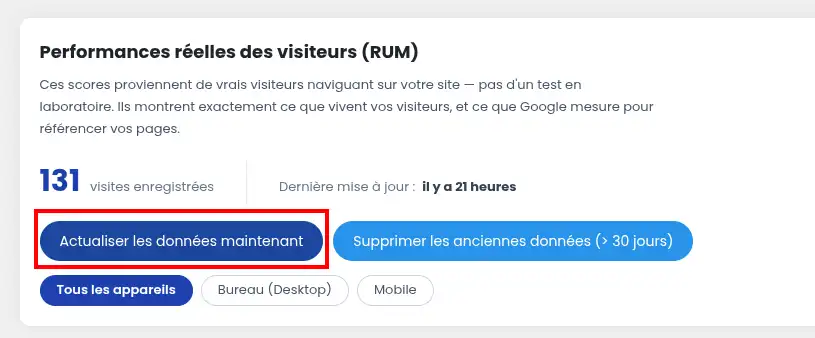
Sur cette nouvelle page, vous trouverez principalement quelques informations sur le type de statistiques récoltées et leur nombre.
Les statistiques sont traitées et compilées automatiquement tout les jours mais vous avez la possibilité de les mettre à jour à tout moment en cliquant sur le bouton Actualiser les données maintenant.
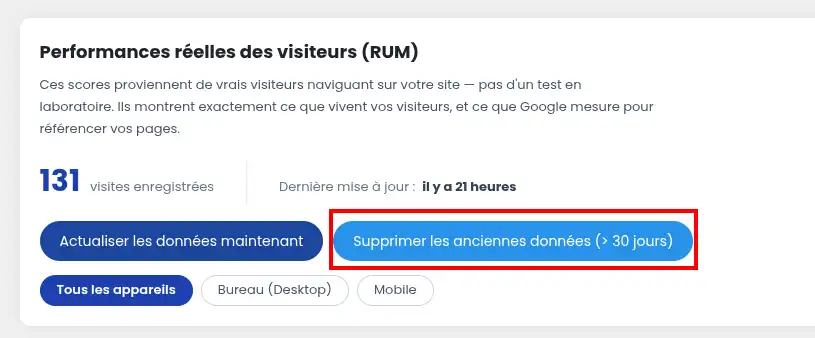
A l'inverse, vous avez la possibilité de supprimer les données les plus vieilles, afin de ne pas empoisonner les statistiques avec de vieilles données périmées.
Le tableau de bord affiche les 20 pages les plus lentes de votre site, classées de la plus lente à la plus rapide. Pour chaque page, quatre métriques sont affichées au p75, c'est-à-dire la valeur en dessous de laquelle se situent 75 % de vos visiteurs. En d'autres termes, si une page affiche un LCP de 3 secondes, cela signifie que 75 % de vos visiteurs ont chargé cette page en 3 secondes ou moins.
Voici ce que mesure chacune de ces métriques :
LCP — Largest Contentful Paint
Le LCP mesure le temps qui s'écoule avant que le contenu principal de la page soit visible à l'écran, par exemple une image de couverture ou un titre. C'est souvent la première impression qu'ont vos visiteurs de la rapidité de votre site. Un bon score est inférieur à 2,5 secondes. Au delà, les chances qu'ils quittent la page augmentent fortement.
INP — Interaction to Next Paint
L'INP mesure la réactivité de la page lorsqu'un visiteur interagit avec elle, comme cliquer sur un bouton ou ouvrir un menu. Un site qui répond lentement aux actions de l'utilisateur peut donner une sensation de lenteur frustrant pour vos visiteurs, même si le chargement initial est rapide. Un bon score est inférieur à 200 millisecondes.
CLS — Cumulative Layout Shift
Le CLS mesure la stabilité visuelle de la page pendant son chargement. En d'autres termes, à quel point les éléments de votre page bougent à mesure que celle-ci charge, ce qui peut provoquer des clics accidentels. Si des images ou des publicités se chargent après le texte et décalent la mise en page, votre CLS sera élevé et l'expérience utilisateur dégradée. Un bon score est inférieur à 0,1.
TTFB — Time to First Byte
Le TTFB mesure le temps que met votre serveur à répondre à la première requête du navigateur. C'est le point de départ du chargement de chaque page : un TTFB élevé ralentit tout le reste. Un bon score est inférieur à 800 millisecondes.
Il est plus difficile d'améliorer cette valeur, cependant, car elle dépend fortement de votre hébergeur et de l'hébergement
Un indicateur coloré (vert, orange ou rouge) accompagne chaque métrique pour vous indiquer en un coup d'œil si votre site respecte les seuils recommandés par Google Core Web Vitals.
Sur les sites à fort trafic, le plugin enregistre automatiquement une mesure sur dix lorsque plus de 1 000 visites sont en attente de traitement. Ce mécanisme permet de ne pas surcharger la base de données tout en conservant des statistiques représentatives de l'ensemble de votre trafic.
Le Real User Monitoring de LWS Optimize est un outil précieux pour comprendre les performances de votre site telles qu’elles sont vraiment vécues par vos visiteurs 🚀. Grâce à lui, vous pouvez enfin dépasser les simples tests théoriques pour vous appuyer sur des données réelles, claires et actionnables 🙂.
Vous savez maintenant comment : identifier les pages les plus lentes de votre site, analyser les principales métriques Core Web Vitals comme le LCP, l’INP, le CLS et le TTFB, activer la surveillance des utilisateurs réels dans le plugin, consulter et filtrer les statistiques par appareil, forcer l’agrégation des données, purger les anciennes mesures et prioriser vos optimisations pour améliorer l’expérience utilisateur ✨.
En quelques clics, vous disposez donc d’un tableau de bord utile, simple à lire et centré sur l’essentiel : rendre votre site plus rapide, plus fluide et plus stable pour vos visiteurs 👌.
Merci pour votre lecture 🙏 et n’hésitez pas à laisser un commentaire sur le service pour partager votre avis ou votre expérience avec LWS Optimize !