


Procédure
Le WP-CLI est un outil disponible depuis un Terminal et permettant de gérer votre site WordPress simplement, sans avoir à vous connecter à votre site. Il est disponible gratuitement sur toutes les offres d'hébergement mutualisé proposées chez LWS et est très simple d'utilisation : même un néophyte est capable de l'utiliser. Installer des plugins, mettre à jour votre site, gérer le multi-site... Toutes ces actions sont disponibles en quelques commandes.
LWS Optimize, le plugin Tout-en-un développé par LWS permettant de mettre en cache vos pages, optimiser vos images ou encore de lazy-load les éléments de votre site WordPress, propose depuis sa version 3.3 diverses commandes utilisant le WP-CLI afin de contrôler rapidement et simplement les diverses fonctionnalitées du plugin.
Bonne nouvelle ! Si LWS Optimize est déjà installé sur votre site dans sa version 3.3 ou ultérieure, alors vous avez déjà accès aux commandes CLI. Si vous ne possédez pas encore le plugin LWS Optimize, suivez notre documentation afin d'apprendre comment l'installer et le configurer.
Si le plugin installé sur votre site n'est pas à jour, ce que vous pouvez vérifier en vous rendant dans "Extensions" depuis votre tableau de bord WordPress, il vous suffit de cliquer sur "mettre à jour maintenant" pour procéder à la mise à jour.
A l'heure actuelle, le CLI est capable d'effectuer diverses actions sur 10 éléments différents :
Toutes les commandes de LWSOptimize commenceront de la même manière : "wp lwsoptimize" suivi de l'élement à modifier puis de l'action à effectuer. Par exemple: "wp lwsoptimize filecache deactivate" a pour effet de désactiver le cache de fichiers sur le site visé. Certaines commandes, notamment celles retournant des données, acceptent l'argument --format=json (ou --json), ce qui retourne le résultat de la commande dans le format JSON, pratique pour intégrer le WP-CLI à votre code.
Pour gérer l'état du cache, vous pouvez utiliser la commande :
wp lwsoptimize filecache activate|deactivateOù activate permet d'activer le cache et deactivate de le désactiver. Dans le cas où le cache serait déjà dans l'état choisi, vous serez averti qu'aucune action supplémentaire n'a été effectuée.

Vous avez également la possibilité d'afficher un résumé de l'état du cache, son status, par la commande :
wp lwsoptimize filecache status [--json]Selon que vous ajoutiez --json ou non, le retour sera affiché différemment. Dans tout les cas, vous retrouverez les mêmes informations : l'état du cache ainsi que son contenu à l'instant où la commande est effectuée.

Enfin, et assez logiquement, une commande vous permet de supprimer immédiatement l'intégralité du cache de fichiers :
wp lwsoptimize filecache clear
Similairement au cache de fichiers, vous pouvez gérer l'état du préchargement à l'aide de la commande :
wp lwsoptimize preload activate|deactivate [nombre]Le paramètre activate permet de l'activer tandis que deactivate le désactive. Vous pouvez, lorsque vous activez le préchargement, préciser un nombre (entre 1 et 30) de pages qui devront être préchargées à chaque passage du cron. Si aucune valeur n'est entrée ou si elle n'est pas valide, 3 pages seront préchargées par défaut.

Si vous n'avez pas indiqué le nombre de pages à précharger au moment d'activer le préchargement ou que vous souhaitez en changer, vous pouvez utiliser la commande suivante pour modifier cette valeur :
wp lwsoptimize preload change_amount {nombre}
Pour suivre l'avancement du préchargement, utilisez la commande :
wp lwsoptimize preload status [--json]Comme pour le cache de fichiers, selon que vous ajoutiez --json ou non, le résultat sera retourné différemment. Quoi qu'il en soit, vous retrouverez l'état du cache et de son préchargement ainsi que le nombre de pages à traiter et la prochaine occurence du cron.

Si vous ne souhaitez récupérer que la prochaine occurence du cron, vous pouvez également utiliser la commande suivante :
wp lwsoptimize preload next [--json]
Pour vérifier le statut du service Memcached, utilisez la commande :
wp lwsoptimize memcached status [--json]
En plus de l'état de fonctionnement de Memcached, si le module Memcached est désactivé (comme cela peut être le cas sur cPanel), cela sera indiqué et si Redis est déjà actif, vous en serez informé, du fait de l'incompatibilité entre les 2.
La seule autre option disponible pour Memcached est la gestion de l'état du module, en utilisant cette commande :
wp lwsoptimize memcached activate|deactivate
Le paramètre activate permet de l'activer tandis que deactivate le désactive.
Pour vérifier le statut de la purge automatique, utilisez la commande :
wp lwsoptimize autopurge status [--json]
Vous avez également la possibilité d'activer ou désactiver la purge automatique, rendant votre site complètement statique, avec la commande :
wp lwsoptimize autopurge activate|deactivate
Le paramètre activate permet de l'activer tandis que deactivate la désactive.
La seule action possible sur le cache de fichier depuis le WP-CLI est le vidage du cache, avec la commande :
wp lwsoptimize servercache clear
Cette catégorie permet de gérer le plugin LwsOptimize directement, comme par exemple son état, avec la commande :
wp lwsoptimize configuration activate|deactivate {secondes}Le paramètre activate permet d'activer le plugin, tandis que deactivate permet de le désactiver. Le paramètre {secondes} est utilisé lors de la désactivation, pour choisir combien de temps le plugin doit rester désactivé : 300s, 1800s, 3600s, 86400s. Par défaut, si aucun argument n'est passé, le plugin se désactive pendant 300 secondes.

Il est également possible de changer la configuration du plugin entre les 3 configurations prédéfinies : basic, advanced et complete, qui correspondent à celles disponibles dans les options du plugin, à l'aide de la commande :
wp lwsoptimize configuration basic|advanced|complete
Le PageSpeed, service de Google permettant de tester la vitesse et les performances de son site web, est disponible directement depuis LWSOptimize ainsi qu'en WP-CLI avec la commande :
wp lwsoptimize pagespeed
Vous obtiendrez alors les résultats principaux (score et vitesse de chargement) retournés par PageSpeed pour la version PC et Mobile de votre site. En ajoutant --json, vous recevrez une version de ces informations compréhensible par une machine :

D'une simple commande, obtenez un résumé de l'état actuel d'Optimize et des élements principaux, tel que le cache, le préchargement, Memcached, ...
wp lwsoptimize status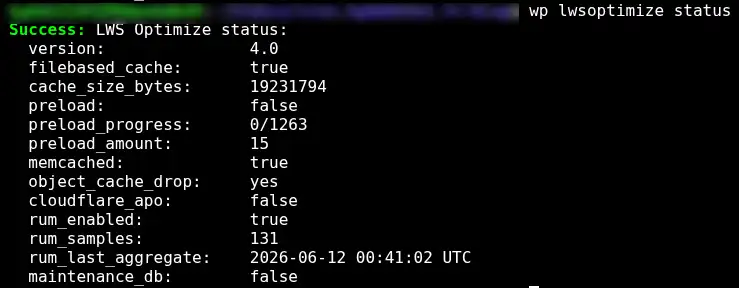
Cela vous permet de voir en un instant tout les points importants du plugin, notamment en ce qui concerne le cache.
Le RUM, pour Real User Monitoring, permet de suivre les performances réelles de vos utilisateurs sur les différentes pages de votre site. Différentes commandes existent, permettant de lister les stats actuelles, mettre à jour les stats ou les purger.
La commande :
wp lwsoptimize rum listou celle-ci, si vous souhaitez un retour exploitable en JSON :
wp lwsoptimize rum export [--json]retourne une liste de toutes les stats récupérées, ainsi que leurs statistiques de performances.
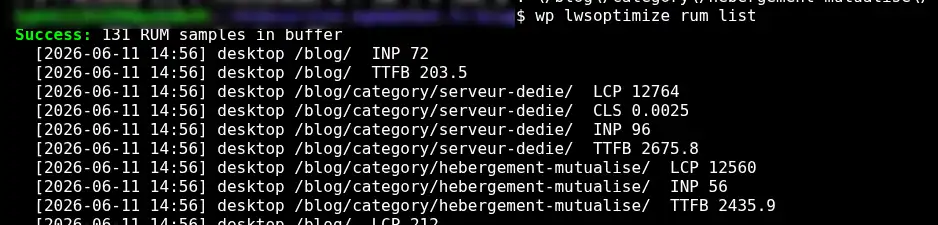
TTFB, CLS, LCP et INP sont 4 métriques de performances, utilisées notamment par le PageSpeed de Google. Les valeurs sont en millisecondes (sauf CLS), plus elles sont basses, meilleures sont les performances de la page.
Si vous ne souhaitez voir qu'un simple résumé des mêmes metriques, vous pouvez utiliser la commande suivante :
wp lwsoptimize rum statsCelle-ci affiche les stats pour chaque URL, affichant les valeurs obtenus par 50% des visiteurs, 75% et enfin 95%.

Enfin, les commandes
wp lwsoptimize aggregateet
wp lwsoptimize purge [--days=30]permettent respectivement de mettre à jour et supprimer les stats. [--days] permet de supprimer les données supérieurs au nombre de jours (par défaut 30 jours).
Les commandes "Cloudflare" permettent de gérer l'Automatic Platform Optimization, un système proposé par Cloudflare permettant d'obtenir des performances stables et accrues sur votre WordPress. Pour les utiliser, vous devrez d'abord activer l'intégration CloudFlare sur votre site.
Vous pouvez suivre le statut de l'APO en faisant la commande
wp lwsoptimize cloudflare statusCe qui vous permet de savoir immédiatement si l'action est active, et si oui sur quelle clé API.

Pour configurer votre site WordPress avec CF APO, utilisez simplement la commande suivante, en remplissant zone-id et apo-token par les valeurs obtenus pendant l'intégration CloudFlare.
wp lwsoptimize cloudflare set-config --zone-id=abc --api-token=testtoken
Si tout s'est bien passé, et les valeurs entrées sont valides, faites la commande suivante pour finir la configuration de l'APO :
wp lwsoptimize cloudflare install-ruleSi un message d'erreur s'affiche, assurez-vous que la Zone et clé API sont bien valides, et que votre hébergement utilise bien Cloudflare.
Enfin, si vous souhaitez purger le cache de l'APO manuellement, la commande suivante effacera tout les caches :
wp lwsoptimize cloudflare purge-all
Vous savez maintenant comment :
🚀 Grâce à cet outil puissant, vous êtes dorénavant en mesure d'optimiser votre site WordPress de façon efficace et rapide, en quelques commandes seulement! 🛠️
Un grand merci pour votre lecture! 🙏 N'hésitez pas à partager vos expériences ou à poser vos questions en laissant un commentaire ci-dessous. Votre feedback est précieux pour nous aider à améliorer nos services. 💬